Leverera projekt i tid och inom budget
Projekt, uppgifter, tidrapportering och bokningar i ett system — med kostnadsfördelning som kopplar varje timme till lönsamheten.
Den animerade bilden ovan är en illustration: den visar hur posterna hänger ihop, med exempelsiffror, inte en kunds data eller en levande skärm.
Så fungerar det
Planera projektet
Börja från en mall med faser, uppgiftslistor och en budget.
Leverera
Teamet arbetar sig igenom uppgifterna och loggar tid mot dem.
Följ marginalen
Timmar och kostnader uppdaterar budgeten, så att framsteg och marginal syns tillsammans.
Så fungerar det i Flowtly
Skärmbilder från den körande produkten, tagna i demoorganisationer med exempeldata. Välj en skärmbild för att öppna den i full storlek. Några av skärmarna visar det polska gränssnittet.
1Börja i projektlistan: varje kundprojekt med status, typ, kund, medlemmar och budgetar. 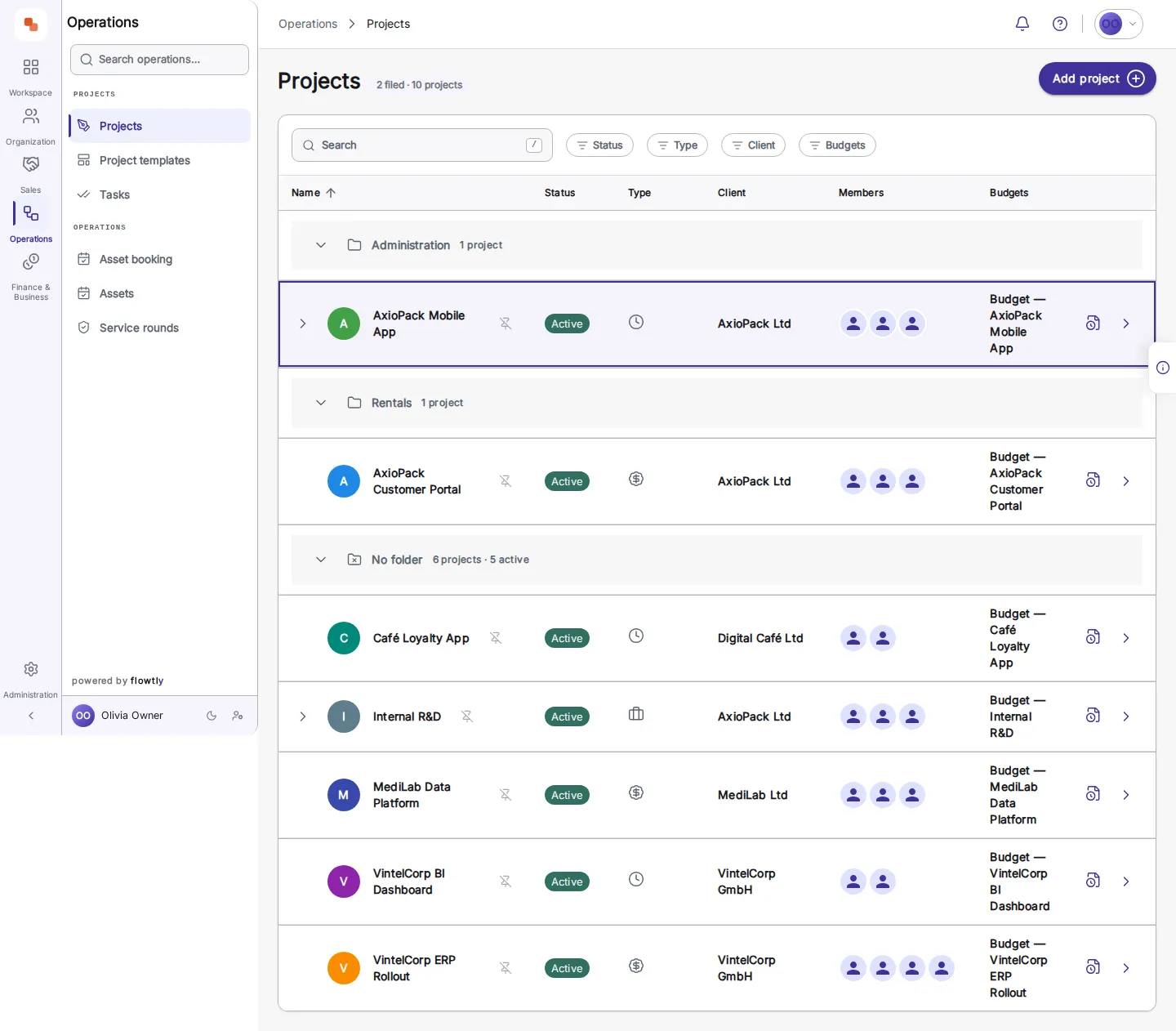
2Varje projekt har flikar för uppgifter, faser, ekonomi, avtal, resurser, attribut, dokument och frånvaroplaneraren. 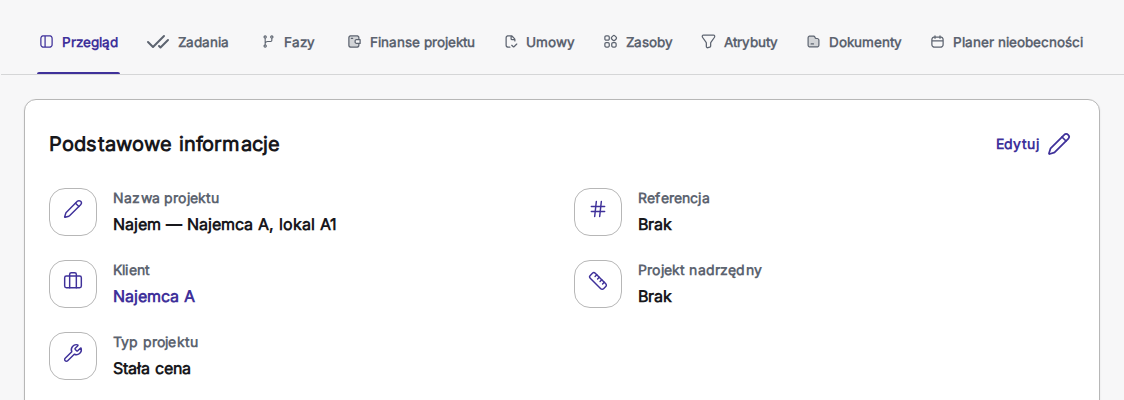
3Öppna ett projekts ekonomi: alla som har registrerat tid visas med vad deras timmar kostar, månad för månad. 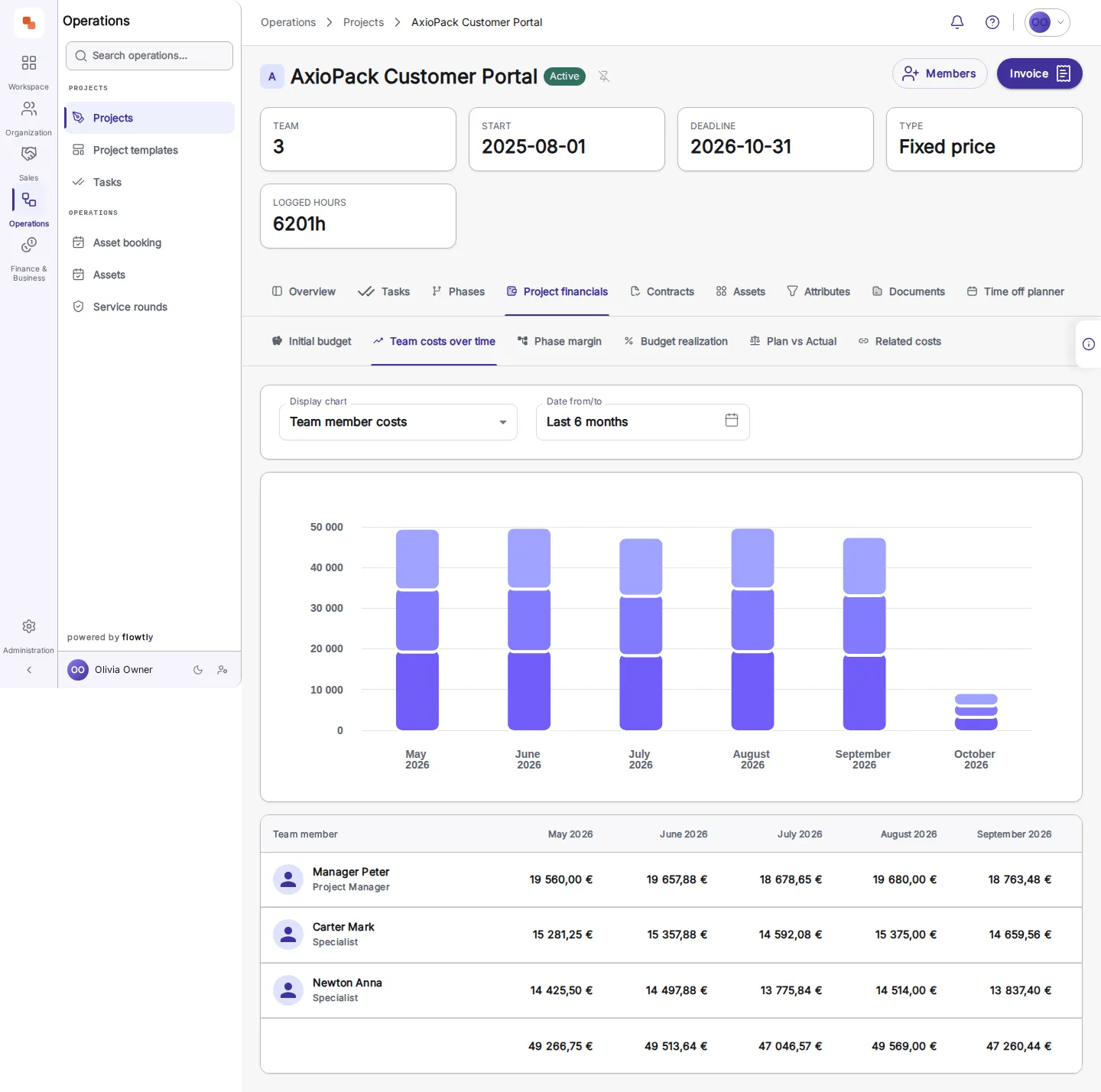
4Jämför plan med utfall, månad för månad: avvikelse i intäkter och kostnader samt faktiskt nettoresultat. 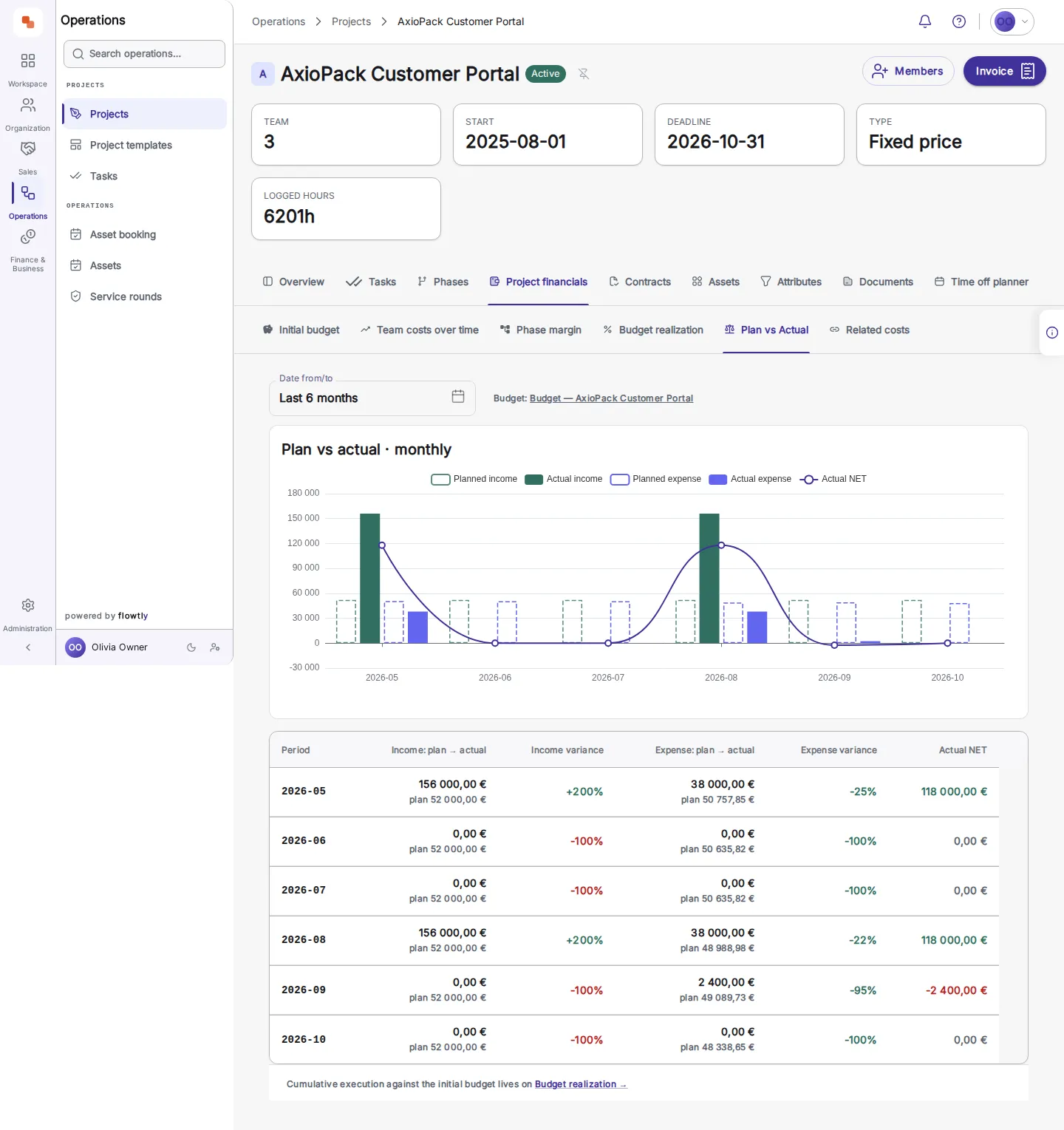
Från mall till daterad plan
Beskriv ett återkommande projekt en gång: faser, uppgiftslistor och uppgifter tidsatta i dagar från starten. Välj ett startdatum, förhandsgranska den daterade planen och skapa hela strukturen i ett steg.
Varje timme hamnar i projektets ekonomi
Tid som registrerats på projektet visas i dess ekonomi som teamkostnad, månad för månad, bredvid plan mot utfall för intäkter och kostnader, så du kan läsa av marginalen medan arbetet fortfarande pågår.
Bemanning vecka för vecka, luckor i sikte
Varje projekt öppnas i de roller det behöver och de personer som är bokade på dem. Ange hur många personer en roll behöver, så visas en obesatt roll som en lucka från den vecka den öppnas.
Hela projektet på egna flikar
Uppgifter, faser, ekonomi, avtal, resurser, attribut, dokument och frånvaroplaneraren finns i samma projekt, så ingen behöver bygga upp dess status från fyra olika verktyg.
Tidrapportering & produktivitet
- Enkel tidsloggning med månatligt projektgodkännandeMedarbetare rapporterar timmar mot sina projekt i Arbetstid, med flera poster per dag och en minsta beskrivningslängd om du anger en. Vid månadsskiftet granskar och godkänner kundansvarig för varje kundprojekt timmar och priser, så att ekonomi kan fakturera dem.Läs guiden
- Koppla tidposter till projekt och kunderVarje tidpost rapporteras mot ett projekt eller en fas, och projektets kund följer med till priser, fakturor och tjänstesammanställningen för kunden. Rätta en felplacerad post genom att flytta den till ett annat projekt, om inte projektet den lämnar redan har fakturerats.Läs guiden
- Anpassade priser och debiteringsklasserAnge varje medarbetares timpris per kundprojekt, med befattningen som visas på fakturan och daterade priser vars historik Förläng behåller. Standardpriser kan följa attribut som senioritet, och projekt är fastpris, löpande räkning, ej debiterbara eller interna.Läs guiden
- FTE-anpassade rapporter om timmar, beläggning och projektActuals ställer varje persons planerade timmar mot de rapporterade, vecka för vecka, mätt mot personens egen avtalade vecka och FTE. Tidrapportexporter grupperar timmar efter medarbetare, projekt eller uppgift, och beräknade projekt-KPI:er räknas om varje gång de läses.Läs guiden
Uppgifter och projekt
- Organisera arbete i uppgiftslistor inom varje projektGruppera ett projekts uppgifter i namngivna uppgiftslistor: varje nytt projekt börjar med Beslut, Arbete och Dokument, som du kan byta namn på, ordna om, ta bort eller bygga på. Filtrera på status, tilldelad person, prioritet eller förfallodag, i list-, tavel-, kalender- eller arbetsflödesvy.Läs guiden
- Fyra prioritetsnivåer: låg, normal, hög och brådskandeVarje uppgift har prioriteten låg, normal, hög eller brådskande, och nya uppgifter börjar på normal. Filtrera uppgiftslistan på prioritet, liksom på status, tilldelad person och förfallodag.Läs guiden
- Återkommande uppgifter med dagliga, veckovisa och månatliga frekvensreglerUpprepningsregler körs dagligen, veckovis eller månadsvis, med intervall, veckodag eller dag i månaden, valfritt slutdatum och ett högsta antal förekomster. Varje förekomst skapas automatiskt som en vanlig uppgift kopplad till sin regel.Läs guiden
- Kommentarstrådar, bevakare och tilldelning till flera personerEn uppgift kan ha flera tilldelade, som får e-post när de tilldelas, och bevakare som prenumererar för att följa den. Tilldelade och prenumeranter diskuterar den i kommentarstrådar med författare och tid, och prenumeranter får e-post vid varje ny kommentar.Läs guiden
- Uppgiftsstatusar gemensamma för hela organisationen och återanvändbara uppgiftsmallarUppgiftsstatusar, var och en med namn och färg, delas av alla projekt i organisationen; markera vilka som betyder pågående eller stängd, och välj en standard. Markera valfri uppgift som mall för att återanvända dess struktur i liknande arbete.Läs guiden
- Projektmallar med faser och relativa datumBeskriv ett återkommande projekt en gång, med faser, uppgiftslistor och uppgifter tidsatta i dagar från start, och skapa sedan den daterade planen i ett steg. Mallen innehåller bara struktur och tidsplan: ingen kund, inget team, inga priser och ingen budget kopieras.Läs guiden
- Månadsattest före faktureringVarje månad granskar projektets kundansvarige de timmar och priser som ska faktureras, justerar en rad med angiven orsak och attesterar. Ekonomi ser månaden som attesterad i projektlistan och får en avisering; bara en administratör kan öppna den igen.Läs guiden
- Projektmappar för långa projektlistorGruppera projekt under hopfällbara mapprubriker, med faserna kvar inuti, och sök i alla mappar på en gång.Läs guiden
- Alla projekt på rätt spårSe omedelbar om varje projekt är i tid, inom budget och rätt bemanning, så du upptäcker förseningar innan de kostar dig en kund.Läs guiden
- Action Center håller driften snyggEn hubb som visar och åtgärdar datakällor, från otilldelade timmar till ofullständiga poster, och omfördelar timmar när medarbetare byter team.Läs guiden
Resurser: vem som arbetar i vilket projekt, och när
- Bemanningsplan: projekt, roll, personVarje projekt visar de roller det behöver och de personer som är bokade på dem, vecka för vecka, och en obemannad roll syns som en lucka från veckan den öppnar. Filtrera på öppna roller för en lista till rekrytering eller omfördelning.Läs guiden
- Banken och utkastbokningarBanken visar vem som fortfarande har utrymme under perioden, och du drar någon till en roll för att skissa en utkastbokning. Utkast räknas aldrig som täckning förrän en Resourcing Approver bekräftar dem.Läs guiden
- Bemanningsförfrågningar med kapacitetskontrollProjektledare begär en person till en roll, med andel, period och en kommentar. Den som godkänner ser om ett ja skulle överbelasta någon och godkänner, godkänner med en föreslagen lägre andel eller avslår.Läs guiden
- Utfall: planerade mot rapporterade timmarJämför varje persons planerade timmar med den rapporterade tiden vecka för vecka, med debiterbar beläggning och en uppdelning av vart timmarna tog vägen. Med behörighet till resursplaneringens ekonomi visar vyn Pengar intäkt, kostnad och marginal per person, nedbrutet per projekt.Läs guiden
- Vad du behöver innan du planerarGe planerare, godkännare och ekonomi den åtkomst var och en behöver: en roll planerar, en annan bekräftar utkast och anmäler behov, och bara de personer du väljer ser intäkt, kostnad och marginal. Planeringen görs på en dator; Actuals fungerar även i telefonen.Läs guiden
- Behov, förfrågningar och godkännande, för de team som använder demEn projektledare begär en person med en andel för en period, och den som godkänner godkänner som begärt, på en lägre andel eller avslår med en orsak. Allokeringar står som Open, Draft eller Confirmed, och Actuals jämför planerade med rapporterade timmar.Läs guiden
Räkna ut vad det är värt
Planerat för den här modulen
Inte tillgängligt ännu. De här punkterna finns på vår färdplan utan datum; vad modulen gör i dag beskrivs ovan.
- Planerat
Gantt med beroenden och milstolpar
En projekttidslinje med beroenden mellan uppgifter och milstolpar.
Vilka projekttyper kan vi hantera?
Kan vi prioritera och tilldela uppgifter inom ett projekt?
Kan uppgifter upprepas automatiskt?
Hur ser vi om ett projekt ligger i tid?
Tar projektuppföljningen hänsyn till teamets ledighet?
Lär dig steg för steg
Leverera projekt i tid och inom budget