Varje registrerad timme, kostnadsberäknad och redo att faktureras
Avtalets veckotimmar styr varje persons dagliga tidrapporteringsmål. Tid registreras på projekt och kunder, godkänns, prissätts med varje persons sats och visas i projektet som teamkostnad, månad för månad.
Så fungerar det
Logga timmarna
Teammedlemmar loggar tid mot projekt och uppgifter, i webbläsaren eller i telefonen.
Godkänn dem
En chef godkänner timmarna innan de räknas.
Kostnadsför och fakturera
Varje godkänd timme tar med sitt pris in i projektkostnaden och nästa faktura.
Så fungerar det i Flowtly
Skärmbilder från den körande produkten, tagna i demoorganisationer med exempeldata. Välj en skärmbild för att öppna den i full storlek.
1Ange arbetstiden i avtalet: veckotimmarna ger tjänstgöringsgraden, det dagliga tidrapporteringsmålet och hur ledighet tjänas in. 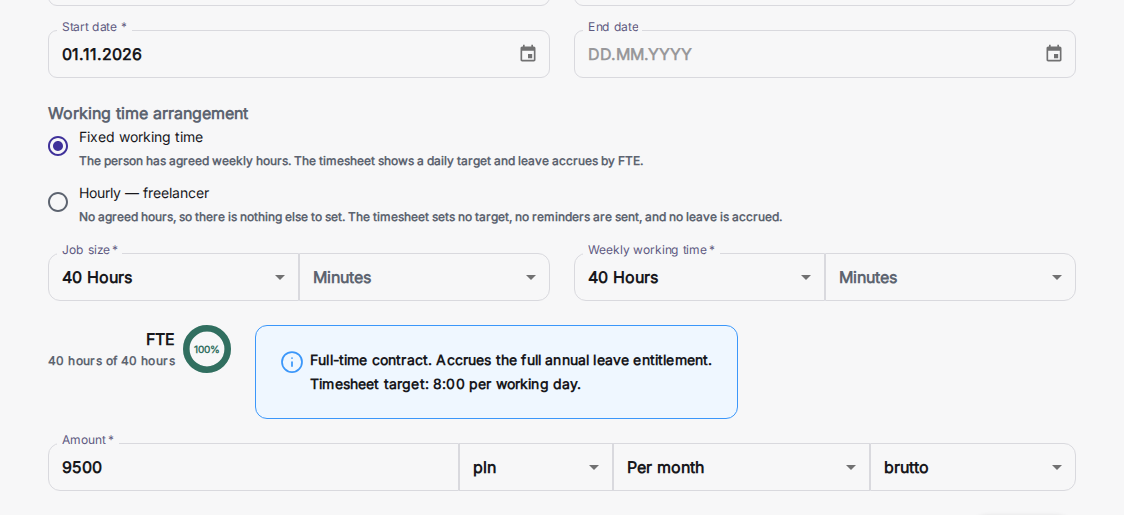
2Öppna ett projekts ekonomi: alla som har registrerat tid visas med vad deras timmar kostar, månad för månad. 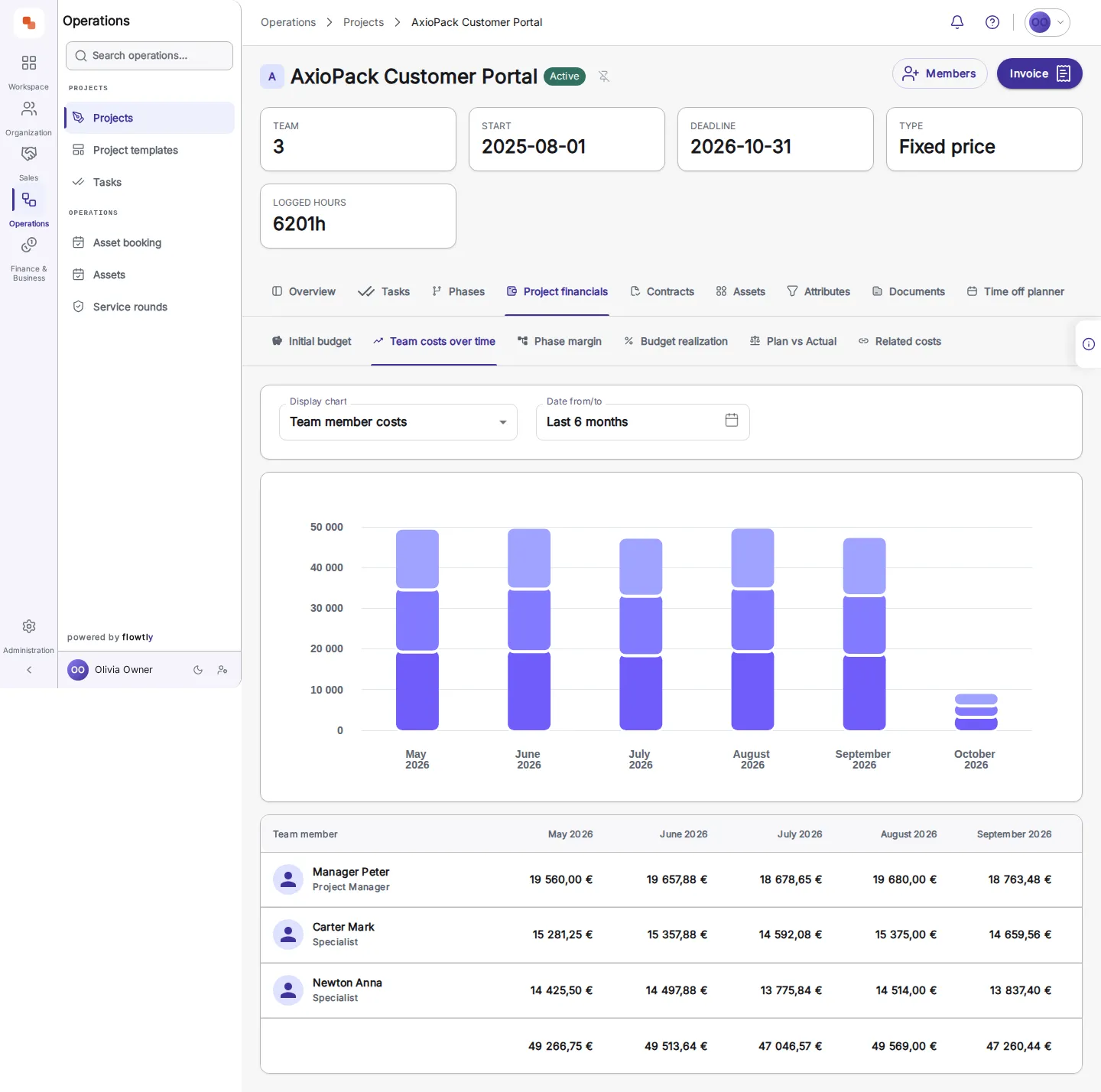
3Jämför plan med utfall, månad för månad: avvikelse i intäkter och kostnader samt faktiskt nettoresultat. 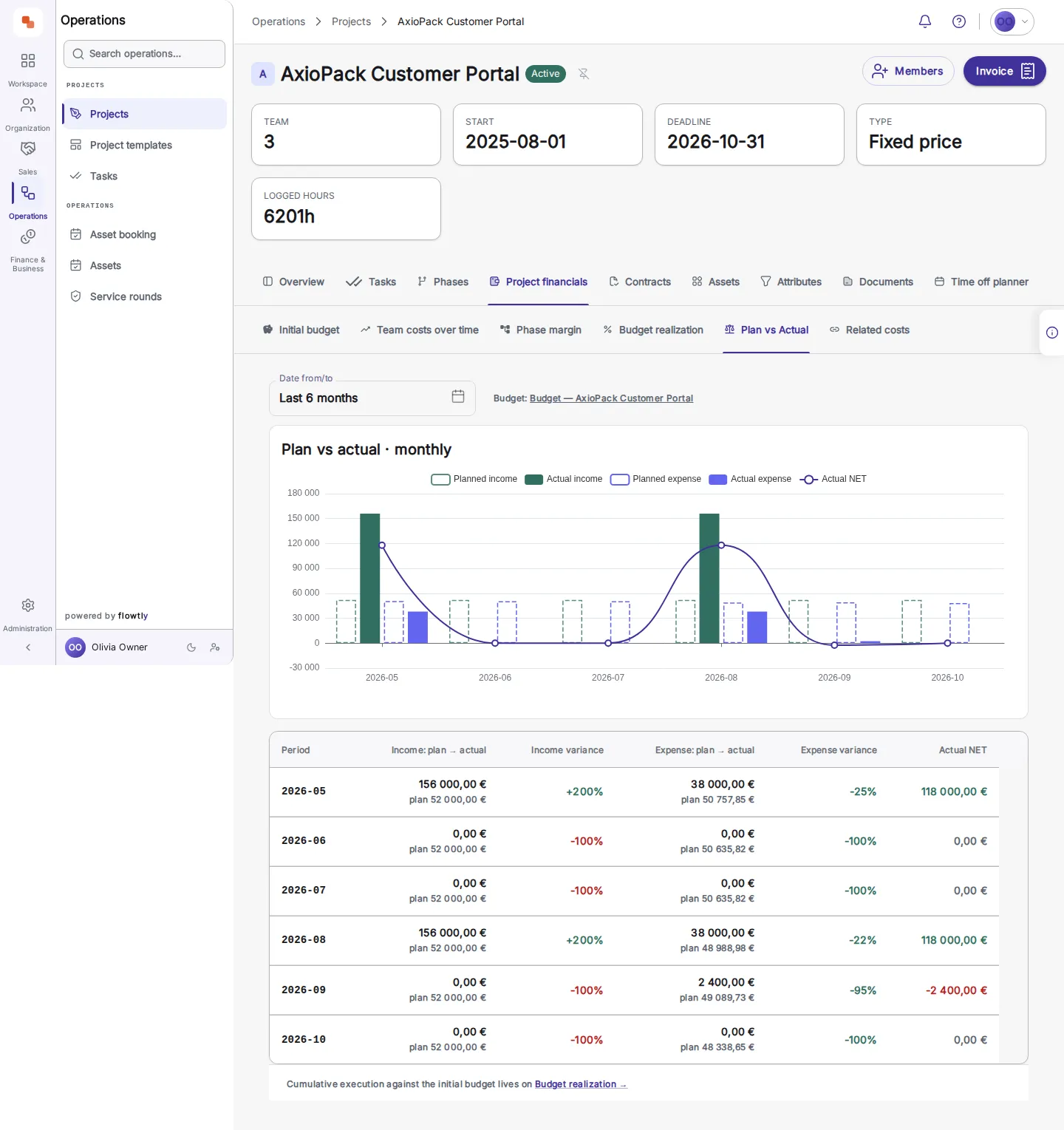
Teamkostnad per projekt, månad för månad
Alla som har registrerat tid på ett projekt visas i dess ekonomi med vad deras timmar kostar, bredvid plan mot utfall för intäkter och kostnader, så en överskridning syns medan projektet fortfarande pågår.
Exporter PDF/CSV
Exportera tidrapporter som PDF eller CSV för att skicka till en kund eller spara tillsammans med projektet.
Fakturor från godkända timmar
Godkända tidposter matas in i fakturan, så fakturerbara timmar varken skrivs in på nytt eller glöms bort.
Flera valutor per medarbetare
Ange faktureringssatser per person och per projekt, i fler än en valuta, på fliken Satser i varje profil.
Kundrapporter från samma poster
Timmar kopplade till projekt och kunder matas in i realtidsrapporter om tjänstgöringsgrad, produktivitet och projekt, så en kundrapport är ett filter, inte ett kalkylblad.
Ett dagligt mål från avtalet
Fasta veckotimmar i ett avtal styr tjänstgöringsgraden och det dagliga tidrapporteringsmålet, till exempel 8:00 per arbetsdag på en 40-timmarsvecka. Ett frilansavtal på timbasis anger inget mål och skickar inga påminnelser.
Tidrapportering & produktivitet
- Enkel tidsloggning med godkännandeflöden
- Koppla tidposter till projekt och kunder
- Anpassade priser och debiteringsklasser
- Rapporter i realtid för FTE, produktivitet och projekt
- Uppgiftslistor, återkommande uppgifter och mallar per projekt
Ändrar ett deltidsavtal tidrapporteringsmålet?
Kan registrerade timmar faktureras till kunden?
Var ser jag vad timmarna kostar?
Lär dig steg för steg
Från kunskapsbasen
Tidrapportering Tidrapportering Som en del av funktionaliteten för Projekthantering finns en tidrapporteringsfunktion tillgänglig via fliken Arbetstid för alla användare. Anställda kan registrera sin tid dagligen över flera projekt, med tidsspårning för detaljerad övervakning och fakturering. Chefer har möjlighet att granska tid loggad av andra anställda direkt från kalendervyn på sidan Arbetstid. Mer om möjligheterna för tidrapporteringshantering beskrivs i artikeln Tidrapporteringshantering. Om modulen Ledighetshantering är aktiv för din organisation integreras alla godkända ledigheter sömlöst i kalendervyn. Dessutom visas helgdagar automatiskt i kalendern. Anställda Anställda utan specifika roller tilldelade har begränsad åtkomst som enbart tillåter dem att logga sina arbetstider på tilldelade projekt och granska sin tidigare loggade tid. Detta säkerställer korrekt tidshantering och ansvarighet för alla teammedlemmar involverade i projektet. När anställda navigerar till sidan Arbetstid ser de en kalendervy för aktuell månad. De har möjlighet att lägga till en eller flera tidposter per dag, för precis spårning av arbetstider för varje tilldelat projekt. För att skapa en ny tidpost: Navigera till posten Arbetstid från huvudmenyn. Klicka på knappen Lägg till post som finns i varje kalenderdagcell. Välj projekt: Välj ett projekt/fas från listan över projekt tilldelade till användaren. Obs: Om en anställd är tilldelad ett överordnat projekt kommer alla tillhörande underprojekt även att vara tillgängliga för val. Ange nedlagd tid: Ange den tid som lagts på projektet. Lägg till beskrivning: Skriv en beskrivning på minst 32 tecken som detaljerar utfört arbete, eller inkludera helt enkelt länkar till de ärenden du arbetat med. Spara posten: Klicka på spara för att lägga till posten i kalendern. När posten sparats visas den i den valda kalendercellen. Användare kan lägga till flera poster per dag (inte mer än 24 timmar totalt). Dessutom har användare flexibiliteten att logga tid med minutprecision. Medan rullgardinsmenyn tillåter val i 15-minutersintervall kan användare manuellt ange specifika varaktigheter, som 22 eller 57 minuter, vid behov. Om du behöver visa detaljerna för en loggad period hovrar du helt enkelt markören över tidposten. Alla tidpostdetaljer visas, liksom möjligheten att redigera/ta bort tidposten. Under kalendern finns ett fält som visar en sammanfattning av aktuell information: "Planerade timmar" (total planerad tid för månaden, exklusive helgdagar och helger), "Ledigheter" (total godkänd ledighetstid för aktuell månad), "Att fylla" (tid som förväntas fyllas i före månadens slut) och "Loggade timmar" (tid som redan loggats fram till nu). När summan av "Loggade timmar" och "Ledigheter" överstiger värdet "Planerade timmar" ändras "Att fylla" till "Övertid" och markeras i rött. Exempelanvändning Anställda som noggrant loggar dagliga timmar på olika projekt för projektansvarighet och framstegsuppföljning. Chefer som övervakar teamets arbetsbelastning och projektstatus genom att granska loggade tidposter från sina teammedlemmar. Generering av precisa kundfakturor baserat på registrerade projekttimmar, vilket säkerställer korrekt fakturering. Övervakning av efterlevnad av planerade projekttimmar och identifiering av potentiell övertid eller underutnyttjande av resurser. Relaterade sidor Lägg till (redigera) projekt Projektlista Projektvy Tidrapportering i arbetsscheman Approuter Öppna /projects
TidrapporteringshanteringTidrapporteringshantering Tidrapporteringshantering Flowtly ger chefer två gränssnitt för att övervaka och hantera anställdes tidrapportering: Kalendervyn och Tabellvyn. Båda vyerna är tillgängliga för användare med rollerna ROLEWORKINGHOURSVIEWER eller ROLEWORKINGHOURSMANAGER , och kan växlas via knappen i det övre högra hörnet av modulen Arbetstid. Kalendervyn erbjuder en månadsöverblick över loggade timmar och visar projektnamn och tidsallokeringar direkt på varje kalenderdag. Denna vy är särskilt användbar för att granska arbetsbelastningsmönster på individ- eller projektnivå och identifiera luckor eller inkonsekvenser över längre tidsperioder. Tabellvyn ger en tvåveckorsmatris av daglig loggad tid jämfört med förväntade arbetstider, visad för alla valda anställda. Denna layout är utformad för snabba jämförelser, teamnivåuppföljning och för att identifiera saknade poster vid första ögonkastet. Medan anställda främst använder Kalendervyn för att logga sin egen tid drar chefer nytta av utökad funktionalitet i båda vyerna - inklusive filter, detaljer, redigeringsbehörigheter (när det är tillämpligt) och sammanfattningsinsikter. Rollbaserat åtkomstbeteende i Kalendervyn Med rollen ROLEWORKINGHOURSVIEWER är din åtkomst att se andra anställdes tidposter begränsad till att granska tid som loggats enbart för de projekt du personligen är tilldelad. Anställda med rollen ROLEWORKINGHOURSMANAGER kan granska korrekta arbetstidsposter för alla anställda och alla projekt i organisationen. ROLEWORKINGHOURS_MANAGER ger användare möjlighet att visa och ändra tidposter för alla anställda. Användare kan hitta en specifik anställd med hjälp av filter, navigera till relevant dag och klicka på Redigera-knappen på motsvarande tidpost för att göra ändringar. Vad du ser i Kalendervyn Kalendervyn ger chefer en månadslång översikt över tidposter loggade av valda anställda - som standard över hela organisationen. Denna vy är idealisk för att snabbt skanna hur arbete är fördelat, identifiera saknade poster och förstå projektengagemang över tid. Varje kalenderdag visar alla tidposter från alla valda anställda och/eller projekt med totala timmar per projekt, per dag. Till exempel, om tre anställda loggade tid för olika projekt den 23 april, visar kalendern en staplad lista med varje projekt och motsvarande tidposter för den dagen - vilket gör det omedelbart synligt hur mycket insats som lagts ned, av vem och på vad. Chefer kan hovra över eller klicka på vilken dagcell som helst för att öppna en detaljerad uppdelning av den dagens poster. Formuläret inkluderar: Den anställdes namn Projektnamnet Den loggade tiden Eventuell beskrivning eller anteckningar En pennaikon (om chefen har ROLEWORKINGHOURS_MANAGER ) för att redigera detaljer. Rollbaserat åtkomstbeteende i Tabellvyn Synligheten och funktionaliteten i denna vy beror på användarroller: Användare med enbart ROLEWORKINGHOURS_VIEWER kan växla till tabellvyn, men ser enbart tidposter för projekt de är tilldelade. De kan inte expandera användarrader eller redigera poster. Användare med ROLEWORKINGHOURS_MANAGER kan visa tabellen för alla användare och projekt och har rätt att redigera tidposter, men kan inte expandera användarrader för att se uppdelning och projekttaxor. Användare som har ROLEPROJECTSMANAGER utöver visnings- eller chefsroller kan expandera rader för att se detaljerade uppdelningar per projekt. När både ROLEWORKINGHOURSMANAGER + ROLEPROJECTS_MANAGER är tilldelade får användaren full åtkomst: visa och redigera alla tidposter, över alla användare och projekt, inklusive detaljvyer och omdirigering till taxa om den saknas för en anställd. Vad du ser i Tabellvyn Denna vy visar ett kalenderlikt rutsystem över alla anställda (eller filtrerade urval) och deras dagliga arbetstidsposter. Varje cell i rutsystemet visar två värden: Den loggade tiden för dagen (t.ex. 8:00) Den förväntade arbetstiden för den dagen (vanligtvis 8:00, men reducerad eller tom på helger, ledigheter, dagar utanför den anställdes avtal eller baserat på frånvaro) Användare kan scrolla horisontellt genom veckorna och vertikalt över alla anställda. Du ser en grasripad bakgrund för helger och helgdagar. Om en användare har en helgdag visas inte den förväntade tiden och cellen är synligt nedtonad. Tidposter är dock inte blockerade för någon dag. Expandera anställdrader för projektuppdelning Chefer med lämpliga behörigheter (se Rollbaserat åtkomstbeteende i Kalendervyn) kan expandera en användares rad genom att klicka på pilen bredvid deras namn. När den expanderas visar systemet: Projekt som användaren loggat tid mot Det loggade beloppet per projekt Timtaxor (om satta) Varningar när taxor saknas Varje projektrad visar den loggade tiden och tillhörande taxa för det projektet, eller en röd varning: "Saknad timtaxa" om ingen taxa är konfigurerad. Genom att klicka på den röda varningen omdirigeras chefen direkt till taxainställningssidan för den kombinationen av projekt och anställd. Detta ger en bekväm genväg för projektledare att lösa taxaluckor under tidsgranskningar. Visa och redigera loggade tidsdetaljer Genom att hovra och klicka på en icke-tom tidcell öppnas ett detaljerat formulär för den tidposten, som inkluderar datum, projektnamn, loggad tidsvaraktighet och beskrivning. En pennaikon (synlig enbart för användare med ROLEWORKINGHOURS_MANAGER ) ger möjlighet att redigera tiden eller beskrivningen. Användare utan redigeringsbehörighet kan fortfarande visa detta formulär för insikt i vad som loggats, men kan inte ändra dess innehåll. Flytta en tidpost till ett annat projekt Att redigera en tidpost inkluderar projektet den är loggad mot, så att ändra det fältet flyttar timmarna från ett projekt till ett annat i stället för att kopiera dem. Det är det vanliga sättet att rätta tid som loggats på fel ställe. Flowtly nekar flytten när projektet som timmarna lämnar har fakturerats. Posten stannar exakt där den var och ingenting sparas. Meddelandet på skärmen är det generella felmeddelandet snarare än en förklaring av regeln, så om en projektändring inte sparas och resten av postredigeringen fungerar normalt är fakturering på det ursprungliga projektet det första att kontrollera. Två detaljer avgör om flytten nekas: Kontrollen gäller projektet som timmarna lämnar, aldrig det de ska till. Att flytta timmar till ett fakturerat projekt är inte begränsat. Alla fakturarader som skapats för det projektet räknas , inte bara rader fakturerade i timmar. Ett projekt som fakturerats en gång för en fastpris-milstolpe nekar flytten också, eftersom Flowtly inte registrerar vilka enskilda poster en given fakturarad byggdes på och inte heller gissar sig till det. Bara ett projektbyte påverkas. Varaktigheten, beskrivningen och datumet för ett fakturerat projekts timmar är fortfarande redigerbara som vanligt — ett fakturerat projekt blir inte skrivskyddat. Om timmarna verkligen hör hemma annanstans, behandla det som en faktureringsfråga snarare än en tidrapporteringsfråga: siffrorna på en utfärdad faktura härrör från det projektet, så tala med den som hanterar faktureringen för det innan den underliggande tiden flyttas. Filtreringsalternativ Längst upp i båda vyerna kan du tillämpas dynamiska filter för att begränsa datan: Anställdfilter - Filtrera loggade tidposter genom att välja specifika anställda. Om du kan granska andras tid öppnas sidan med alla som du har behörighet att se; Only me bredvid filtret växlar till din egen tid med ett klick, och ett nytt klick visar alla igen. Användare som bara rapporterar sin egen tid ser alltid bara sig själva. Projektfilter - Filtrera posterna efter specifika projekt/faser. Detta är användbart för att följa framsteg och tidsallokering över olika projekt. Som standard är alla projekt valda. Kombination av filter: För mer precis granskning kan chefer tillämpas både filter samtidigt. Detta gör det möjligt att se tid loggad av valda anställda på valda projekt, vilket ger en detaljerad översikt över resursallokering och projekttidslinjer. Filtren tillämpas så snart du markerar en person eller ett projekt — det finns ingen Tillämpa-knapp. De valda personerna, projekten och månaden ingår i sidans adress, så de finns kvar när du laddar om sidan och du kan dela en länk till exakt samma vy. Exportalternativ Längst upp till höger hittar du en enskild knapp Ladda ned tidrapport . Genom att klicka på denna knapp öppnas ett formulär där användare kan se exportparametrar: Datumintervall Inkludera delprojekt (visas bara när projektfiltret används) Gruppera efter och eventuellt Sedan efter : Teammedlem , Projekt eller Uppgift . Bara det som ditt urval kan delas upp efter erbjuds: Teammedlem när exporten omfattar mer än en person, Projekt när den omfattar mer än ett projekt eller tar med delprojekt, och Uppgift alltid. När Uppgift är det enda valet säger dialogen det. Sedan efter visas när Gruppera efter är valt och erbjuder aldrig samma val två gånger. Rapporttyp : Typ 1 (detaljerad) listar varje post; Typ 2 — Kund: sammanställning av tjänster är den prissatta sammanställningen för kunden. De hette tidigare Intern (detaljerad) och Kund — sammanställning av tjänster . Filformat (PDF, CSV eller XLSX), för Typ 1. En XLSX har samma kolumner som CSV-filen, med tal sparade som tal så att de kan summeras direkt, och samma gräns för antal poster som CSV. Typ 2 är alltid en PDF, med pris och nettobelopp på varje rad. Kom ihåg de här inställningarna : återanvänd den här rapporttypen, grupperingen och formatet nästa gång du öppnar dialogrutan. Exporter återspeglar de tillämpade filtren och grupperingsalternativen, vilket gör dem användbara för interna revisioner eller kundfaktureringsrapporter. Förhandsvisningen av strukturen Bredvid exportalternativen visar dialogrutan en Förhandsvisning av rapporten, märkt Endast struktur : den visar rapportens uppbyggnad, inte de färdiga sidorna. Du ser varje grupp med dess antal poster och timmar, de första posterna i den första gruppen följda av en rad som … 12 poster till , och totalsumman. För Typ 2 — Kund: sammanställning av tjänster visar förhandsvisningen även timpriset och nettobeloppet för varje rad, och nettosumman. Raden högst upp sammanfattar exporten. För Typ 1 står det till exempel ≈ 4 sidor · 3 medlemmar · 5 grupper : antalet sidor är en uppskattning, och medlemmarna är de personer vars tid exporten innehåller. För Typ 2 visas i stället nettobeloppet, till exempel ≈ 2 sidor · netto 71 550,00 PLN . Om en grupp skulle börja på de sista raderna på en sida infogas en sidbrytning före den, så att dess rubrik stannar med dess rader. Förhandsvisningen visar detta som en streckad linje Sidbrytning före denna grupp · den skulle ha delats , och en anteckning bredvid alternativen anger gruppen och sidan. Förhandsvisningen följer varje ändring av datum, urval, rapporttyp och gruppering. Om ingen tid har registrerats i perioden för de valda personerna och projekten säger den det, och Ladda ner förblir inaktiverad tills du vidgar perioden eller ändrar urvalet. Om förhandsvisningen inte kan läsas in kan du ändå ladda ner rapporten, eller välja Läs in förhandsvisningen igen . Vid en mycket stor export räknar förhandsvisningen bara de första posterna och säger det; filen du laddar ner innehåller ändå alla. Komma ihåg dina inställningar Markera Kom ihåg de här inställningarna innan du laddar ned, så återanvänds rapporttypen, grupperingen och filformatet nästa gång du öppnar dialogrutan. De sparas per person och per organisation, så de följer med dig till en annan webbläsare eller dator. När något är sparat är rutan redan markerad. Datumintervallet och de valda personerna och projekten sparas aldrig, eftersom de beskriver en enskild export och inte hur du arbetar. Avmarkera rutan och ladda ned för att glömma det sparade. Om en sparad gruppering inte passar det aktuella urvalet (du sparade till exempel Teammedlem och exporten omfattar en person), säger dialogrutan det och nämner grupperingen den inte kunde använda, i stället för att tyst ge dig en ogrupperad rapport. Grupperingen gäller igen så snart urvalet tillåter det. Tidigare exporter och jämförelsen med dagens timmar Varje tidrapport du laddar ner sparas, så dialogen Export Report visar också en lista med Tidigare exporter under exportalternativen. Varje rad anger dagen då exporten gjordes, vem som exporterade och en kort sammanfattning av vad den omfattade — hur många personer och hur den var grupperad. Två saker kan du göra från en rad: Ladda ner filen igen. Du får den ursprungliga filen, exakt som den skickades, inte en ny export av dagens timmar. Jämför med aktuella timmar. Det är den användbara när någon ifrågasätter en faktura. Exporter sparas från det att den här funktionen kom, så listan börjar tom och fylls på medan du exporterar. Filer som laddades ner före det finns inte med. Vad jämförelsen visar Jämför med aktuella timmar ställer tre versioner av samma tidrapport sida vid sida, en post per rad: Nu — timmarna som de är registrerade i dag. Som justerat — timmarna som rapporten presenterade dem, om exporten skapades från ett granskat utkast. Tomt för en export utan justeringar. Exporterat — vad filen du skickade faktiskt angav. En rad som har ändrats sedan exporten är markerad, med en notering som skriver ut skillnaden: exporterat 2:30, nu 3:00 . Det är svaret på "filen säger en sak och systemet en annan" — den anger vilken post som flyttade sig, och med hur mycket. Två rader läses olika, och skillnaden har betydelse: Inte längre tillgänglig — posten går inte att läsa nu. Den kan ha tagits bort, eller den ligger helt enkelt utanför det du får se. Jämförelsen säger inte vilket av de två, och dess timmar hålls utanför summan "Nu" i stället för att räknas som noll. När någon rad är i det tillståndet anger jämförelsen hur många de är, så att en summa som inte ser ut att stämma blir förklarad i stället för gåtfull. Tillagd efter exporten — posten är registrerad nu, inom den period och de filter exporten omfattade, men den fanns inte i filen. Själva den exporterade filen ändras aldrig. Jämförelsen berättar bara vad som har hänt sedan dess. Hur grupperingen visas i varje rapport CSV - när en grupperingsmetod har valts anger varje rad det projekt eller den person den tillhör, stavat på samma sätt som i en export utan gruppering. Typ 2 (PDF) - om du väljer Teammedlem eller Projekt som grupperingsmetod grupperas de prissatta raderna därefter. Varje grupp listar sina rader med pris och nettobelopp, avslutas med en delsumma, och rapporten avslutas med totalsumman. En persons grupp slår aldrig samman rader från olika projekt. Kundrubrik - när alla rader i kundrapporten tillhör en enda kund inleds rapporten med den kunden och med den som beställt arbetet, oavsett om den är grupperad eller inte. En rapport som omfattar flera kunder har ingen enskild kundrubrik. Projektnamn på raderna - när rapporten inte är grupperad efter projekt börjar varje rad med sitt projekt: Projekt · beskrivning . Tid utan person - poster som saknar person samlas i en grupp som heter Ingen person . Hur stor en export kan vara En export innehåller alltid alla poster som matchar ditt urval; den kapas aldrig. Ett för stort urval nekas i stället, och dialogrutan visar orsaken så att du kan justera det: Antal poster. En PDF kan innehålla upp till 10 000 tidposter och en CSV upp till 50 000. Över det väljer du ett kortare datumintervall eller färre personer eller projekt. Eftersom en CSV rymmer fler kan ett urval av Typ 1 som är för stort för en PDF ändå exporteras som CSV. Periodens längd. Datumintervallet kan omfatta högst ett år. Exportera en längre period i delar. Exportera ett helt projekt inklusive faser Projektfiltret matchar bara de projekt du valde, inte det som finns under dem. Att välja ett överordnat projekt ensamt returnerar därför bara timmar som är loggade direkt på det projektet. För ett projekt uppdelat i faser är det vanligtvis nästan ingenting — timmarna finns på faserna. Markera Inkludera delprojekt för att inkludera alla faser under de valda projekten, på valfritt djup. I kombination med Gruppera efter → Projekt och CSV-formatet besvarar detta frågan "hur många timmar gick till det här projektet, och var gick de" i en enda fil: en rad per fas, som täcker alla anställda som loggade tid. Två saker att känna till: Alternativet bara går nedåt. Att välja en fas lägger till den fasens egna underfaser, aldrig dess överordnade projekt eller dess syskonfaser. Det är av som standard, så en export du redan använder fortsätter att returnera exakt vad den returnerade tidigare. När du filtrerar på anställda eller projekt uppdateras värdena i sammanfattningsfältet under kalendern och tabellen därefter. "Planerade timmar", "Ledigheter", "Att fylla" och "Loggade timmar" visar den totala summan för de valda anställda. Arbetade timmar för specifika projekt kan även granskas via funktionen "Gå till timvy" som beskrivs i artikeln Projektlista. Varifrån kommer planerade timmar Planerade timmar härleds från varje anställds avtal, inte från en fast arbetsdag. Den veckovisa arbetstiden som anges i avtalet fördelas över arbetsdagar för att ge den förväntade tiden i varje dagscell, och avtalets start- och slutdatum avgör vilka dagar som räknas överhuvudtaget. Detta är tydligast för personer som är anställda under bara en del av den visade perioden: En anställd som börjar mitt i perioden planeras från sitt startdatum och framåt; dagarna dessförinnan har ingen förväntad tid. En anställd vars avtal har löpt ut planeras bara fram till det slutdatumet. En period som helt faller efter att de slutade visar inga planerade timmar för dem. En anställd som är anställd under hela perioden planeras över hela den, enligt sina avtalade veckotimmar. Avtalstyper som inte driver systemberäkningar, som en avsiktsförklaring eller ett praktikdokument, ger ingen förväntad tid. När en anställd inte har något avtal alls — till exempel en timdebiterad konsult — används en standard hel arbetsdag i stället, så att deras dagar förblir synliga för granskning i stället för att visas som noll. Exempelanvändning Övervaka teamets arbetsbelastning: En projektledare behöver snabbt identifiera vilka teammedlemmar som inte loggat sina fulla förväntade timmar för den aktuella veckan för att följa upp och säkerställa balanserade arbetsbelastningar. Kundfaktureringsrapportering: En administratör behöver generera en detaljerad tidrapport för en specifik kunds fakturering för den senaste månaden, grupperad per anställd och exporterad som PDF. Projektbudgetgranskning: En ekonomianvändare vill kontrollera om alla timtaxor är konfigurerade för anställda som arbetar på ett visst projekt och enkelt navigera för att ställa in saknade taxor före fakturering. Insikt i resursallokering: En teamledare vill granska hur tid är fördelad över olika projekt för sina direktrapporterande under ett kvartal, med hjälp av Kalendervyn för att identifiera trender och fatta välgrundade bemanningsbeslut. Relaterade sidor Projektlista Tidrapportering i arbetsscheman Anställningsavtal Avtalstyper Lägg till (redigera) projekt Projektvy Approuter Öppna /projects
Tidrapportering: användningsfallTidrapportering: användningsfall Tidrapportering: Användningsfall Exempelanvändning Projektledning Scenario : En projektledare behöver säkerställa att teamet är på rätt spår och arbetar effektivt. Användningsfall : Projektledaren kan använda tidrapporteringsfunktionen för att övervaka de timmar som varje teammedlem loggar på ett projekt eller en projektfas. Detta hjälper till att identifiera flaskhalsar eller områden där ytterligare resurser kan behövas. Genom att analysera de loggade timmarna kan projektledaren även göra mer noggranna projekttidslinjer och prognoser. Fakturering för frilansare Scenario : En frilansare behöver fakturera kunder korrekt baserat på tid nedlagd på olika projekt. Användningsfall : Frilansaren kan logga timmar som lagts på varje kundprojekt med hjälp av tidrapporteringsfunktionen. Detta ger en detaljerad översikt över utfört arbete som enkelt kan omvandlas till fakturor. Tidrapporteringssystemet säkerställer att alla fakturerbara timmar redovisas och minskar risken för underfakturering eller tvister med kunder. Övervakning av distansarbete Scenario : Med framväxten av distansarbete vill ett företag övervaka och hantera den tid dess distansarbetande anställda lägger på arbetsrelaterade uppgifter. Användningsfall : Distansarbetande anställda loggar sina timmar i tidrapporteringssystemet, vilket gör det möjligt för chefer att övervaka deras aktivitet och säkerställa att de förblir produktiva. Systemet kan ge insikter om tid som lagts på olika projekt, vilket hjälper chefer att stödja distansarbetande anställda och åtgärda eventuella produktivitetsproblem. Uppföljning av anställdes prestationer Scenario : En HR-chef behöver utvärdera anställdes prestationer och produktivitet. Användningsfall : HR-chefen kan granska anställdes tidsloggar för att bedöma deras effektivitet och produktivitet. Genom att jämföra tid lagd på uppgifter med levererade resultat kan HR-chefen identifiera högpresterande och de som kan behöva ytterligare stöd eller utbildning. Denna data kan även användas vid utvecklingssamtal och bedömningar. Relaterade sidor Lägg till (redigera) projekt Projektlista Projektvy Tidrapportering i arbetsscheman Approuter Öppna /projects
Installera Flowtly på din enhetInstallera Flowtly på din enhet Installera Flowtly på din enhet Flowtly Workspace är en progressiv webbapp (PWA) , så du kan installera den på din telefon eller dator för en app-liknande upplevelse — eget fönster, ikon på hemskärmen och aviseringar — utan att gå via en appbutik. På din telefon Öppna workspace.flowtly.eu i mobilwebbläsaren och sedan: Android (Chrome): tryck på menyn (⋮) och välj Lägg till på startskärmen (eller Installera app ). iPhone (Safari): tryck på Dela och välj Lägg till på hemskärmen . Flowtly-ikonen visas på din hemskärm och öppnas i helskärm. På din dator Öppna arbetsytan i Chrome eller Edge och klicka på installationsikonen i adressfältet, eller använd webbläsarmenyn → Installera Flowtly Workspace . Den öppnas sedan i ett eget fönster som en skrivbordsapp. Nästa steg När den är installerad, slå på aviseringar så att du inte missar godkännanden, ansökningar och påminnelser. Relaterade sidor Aviseringar Appvägar Öppna arbetsytan
Relaterade begrepp
Varje registrerad timme, kostnadsberäknad och redo att faktureras