Google Kalender-integration
Frånvarorapporter i Flowtly kan automatiskt synkroniseras till Google Kalender. Alla frånvaron läggs automatiskt till så snart de godkänns eller skapas av chefen. Hela integrationen fungerar på samma sätt för ändringar och borttagningar. Integrationen kräver ändringar i Google Workspace-organisationens inställningar och konfiguration av själva Flowtly-kalendern. Det behövs bara några enkla steg för att slutföra denna process.
Google Workspace-organisationens inställningar
Först måste du konfigurera organisationens globala inställningar för att tillåta externa användare att hantera händelser i sekundära kalendrar. Detta steg är nödvändigt eftersom din kalender måste delas med en extern tjänst som behöver kunna hantera händelser i kalendern. Gör så här: Google Workspace
- Gå till avsnittet "Appar" i huvudmenyn till vänster
- Gå sedan till avsnittet "Google Workspace"
- Välj "Calendar"
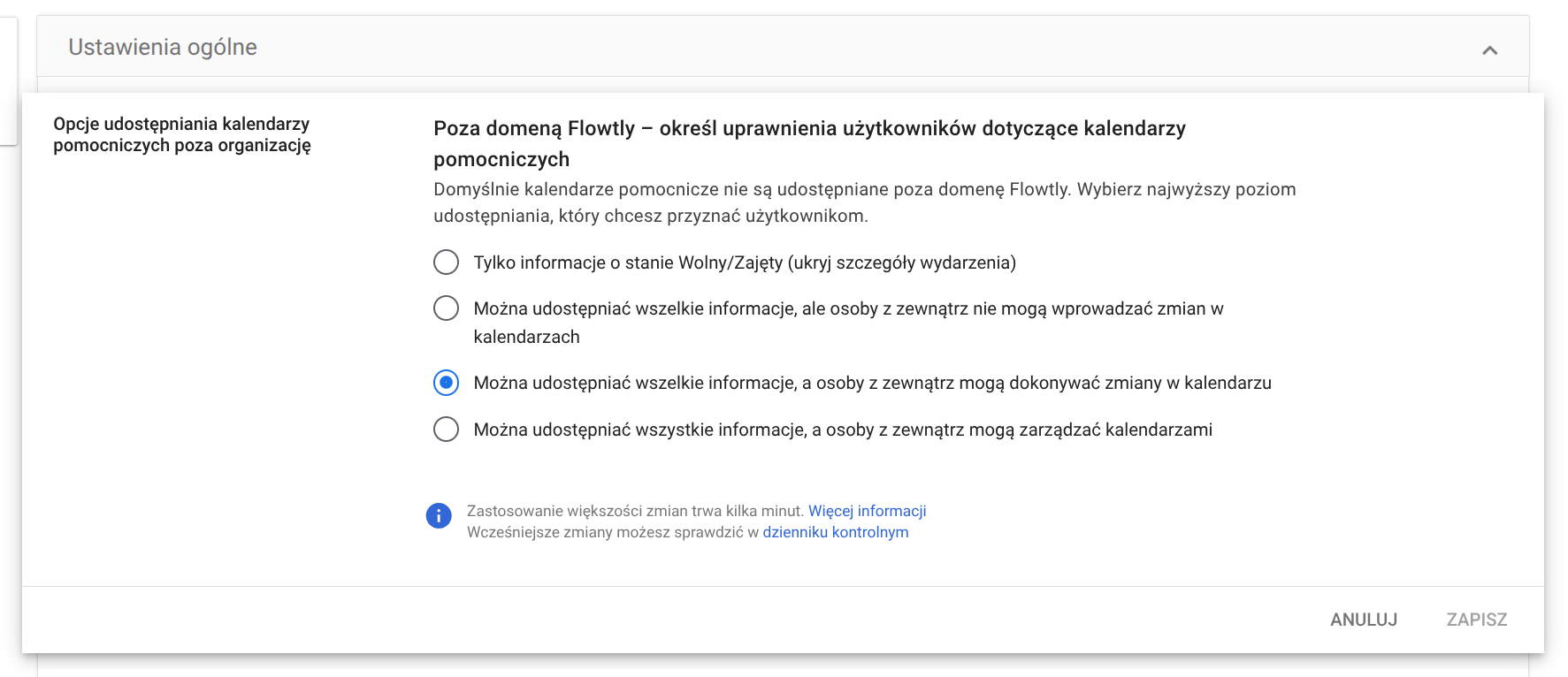
- Öppna panelen "Allmänna inställningar" genom att klicka på pilen till höger
- Redigera parametern "Alternativ för delning av sekundära kalendrar utanför organisationen" och välj "All information kan delas och externa personer kan göra ändringar i kalendern"
- Spara dina ändringar. Observera att det kan ta flera minuter innan de träder i kraft.
Skapa en sekundär kalender
Integrationen bygger på en så kallad "sekundär kalender" som delas med en extern tjänst - i detta fall Flowtly. Därför behöver du skapa en ny sekundär kalender och dela den med Flowtly-användaren. Gör så här: Google Kalender
- Öppna inställningsmenyn längst upp på sidan (kugghjulsikonen) och välj sedan "Settings"
- I menyn till vänster, öppna avsnittet "Lägg till kalender"
- Välj sedan "Skapa en ny kalender"
- I fältet "Namn" anger du namnet på din kalender, t.ex. "Flowtly Ledigheter"
- Klicka på knappen "Skapa kalender"
- Efter en stund visas den nya kalendern i avsnittet "Mina kalenderinställningar" till vänster
Dela din kalender med Flowtly
Appen måste ha åtkomst till den kalender den ska arbeta med. Gör så här via Google Kalender-inställningarna:
- Välj den kalender du vill dela från avsnittet "Mina kalenderinställningar" till vänster
- Välj sedan "Delad med"
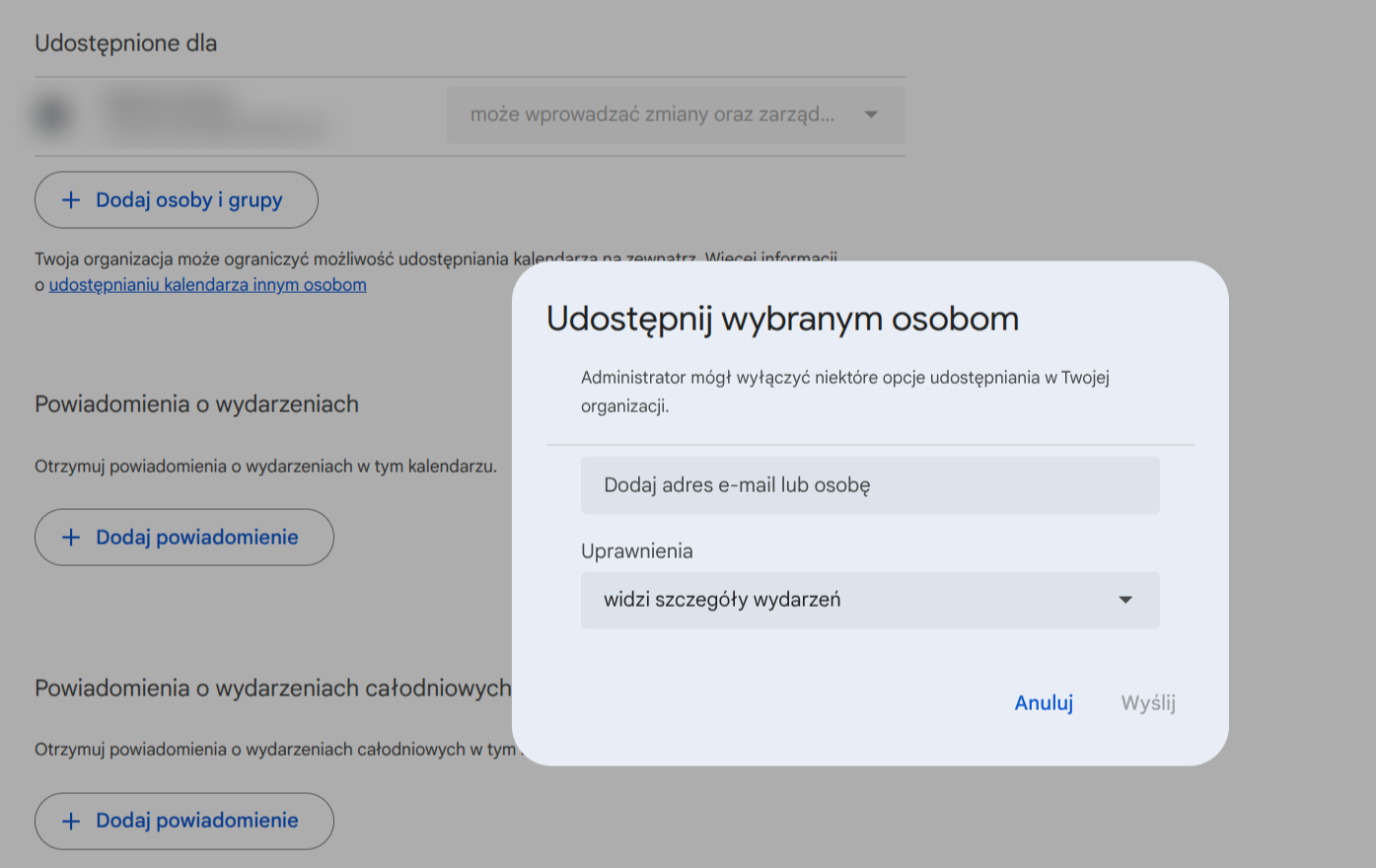
- I detta avsnitt klickar du på knappen "+ Lägg till personer och grupper"
- Ett fönster öppnas där du ska ange e-postadressen: flowtlycalendar@flowtlycalendar.iam.gserviceaccount.com Flowtly-appen
- Välj samtidigt alternativet "Kan ändra händelser" i det andra fältet
- Klicka på knappen "Send" för att göra kalendern tillgänglig för Flowtly
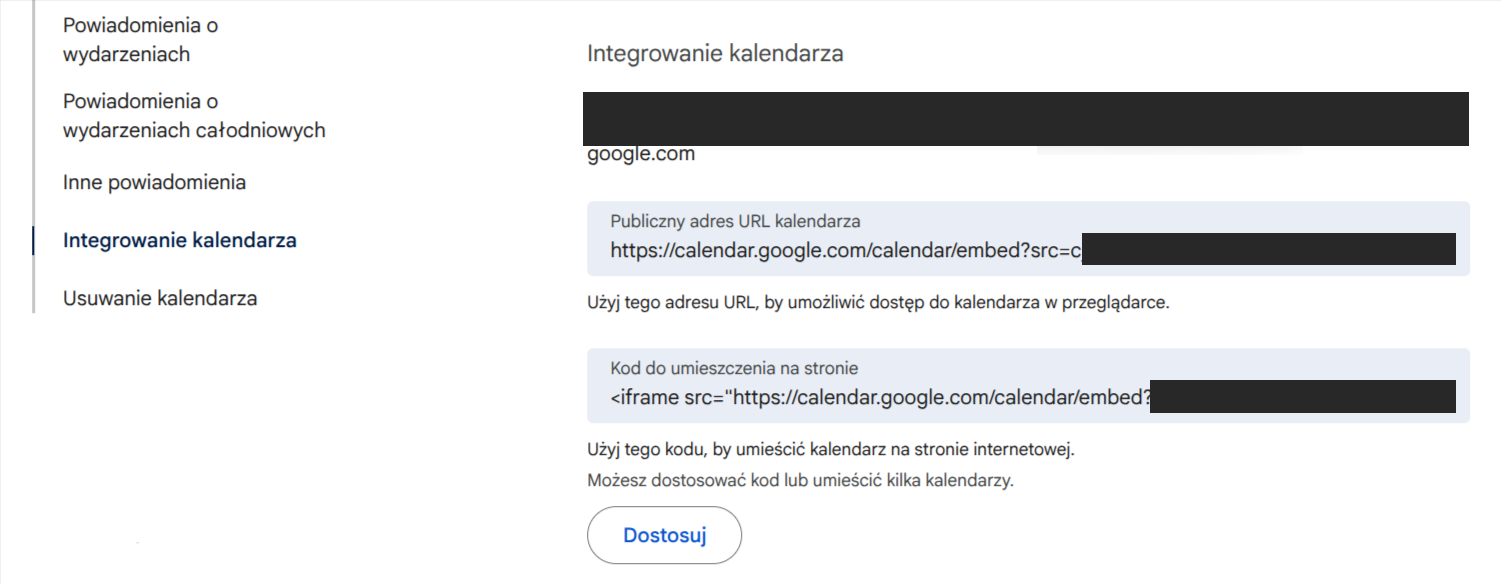
I detta avsnitt av Google Kalender-inställningarna behöver vi hämta det unika kalender-ID:t som vi behöver i nästa steg. Det finns i avsnittet "Kalenderintegration".
Lägga till kalender-ID i Flowtly
För att appen ska veta vilken kalender som ska användas för att skapa och ändra poster måste vi ange vilken kalender som ska användas. Detta görs baserat på det unika kalender-ID:t som finns i Google Kalender-inställningarna (från föregående steg). Gå till Flowtly-appen och sedan:
- Från användarkontextmenyn går vi till inställningar
- Under avsnittet "Organization settings" väljer du "Google Calendar"
- I fältet
CalendarIDklistrar du in det tidigare kopierade ID:t - Spara ändringarna
- Aktivera alternativet "Koppla ledigheter till Google Kalender"
Från och med nu kommer nyligen skapade frånvaron i Flowtly att synkroniseras till din Google Kalender. Du kan ställa in din kalender som skrivskyddad, vilket gör att du kan dela denna information med hela organisationen.
Exempelanvändning
- Automatisk frånvarovisning: Uppdatera Google Kalender automatiskt med godkända frånvaron för anställda, vilket ger chefer och kollegor en tydlig översikt över teamets tillgänglighet.
- Effektiv ledighetsplanering: Anställda kan se sina godkända ledighetsförfrågan direkt i sin personliga Google Kalender, vilket underlättar både personlig och teamplanering.
- Företagsövergripande ledighetsmedvetenhet: Dela en skrivskyddad integrerad kalender över hela organisationen för att hålla alla informerade om kommande helgdagar eller företagsomfattande stängningar som hanteras i Flowtly.
- Minskade manuella uppdateringar: Eliminera behovet av manuell datainmatning i Google Kalender för ledigheter och frånvaron, vilket minskar administrativ börda och fel.