Skapa en utgående faktura i Flowtly
Lär dig fylla kunddata, rader och skicka fakturan direkt från Flowtly.
Ämnen:Fakturering och ekonomiKom igång
Innan du börjar
Du behöver aktiv organisation, minst en kund och kopplat bankkonto. Guiden fokuserar på själva faktureringsflödet.
Varje steg speglar UI:t i produktion så du kan följa medan du bygger din första faktura.
Det här har du i slutet
Din faktura är sparad i Flowtly och på väg till din kund via e-post.
Det här behöver du
- En aktiv organisation med ett kopplat bankkonto.
- En kund med minst en kontaktperson.
- Produkterna eller tjänsterna du fakturerar, med deras priser.
Gör dessa guider först
Prova i demon
Klicka dig igenom de här skärmarna med exempeldata först. Inget konto behövs.
Öppna livedemonSteg för steg
Slutför flödet
- 1
Öppna Invoices och påbörja en ny faktura
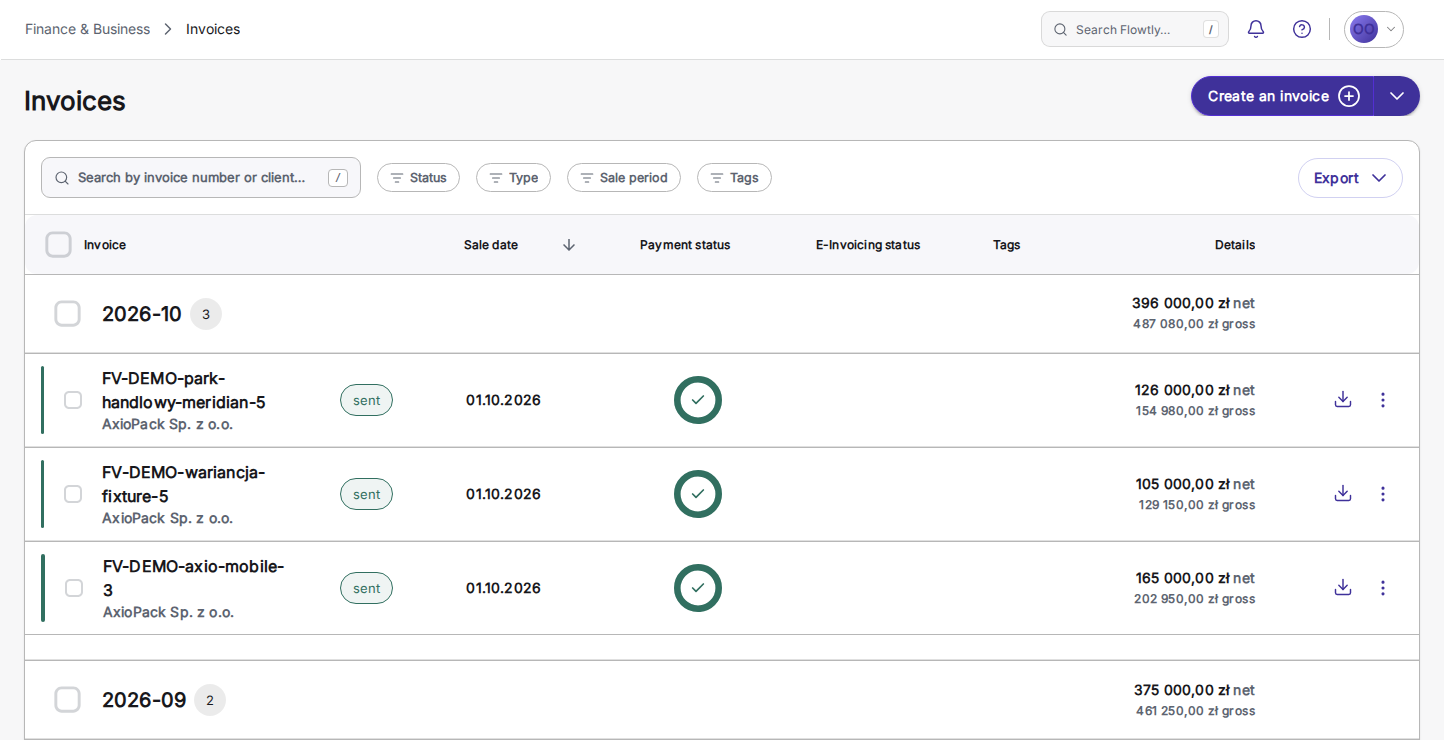
Öppna Invoices i sidomenyn och klicka på ”Create an invoice”. Formuläret för den nya fakturan öppnas med huvudfälten redo att fyllas i.
Tips & råd
- Ser du inte knappen, koppla först minst ett bankkonto: Flowtly visar den först när ett finns.
- 2
Fyll i headern
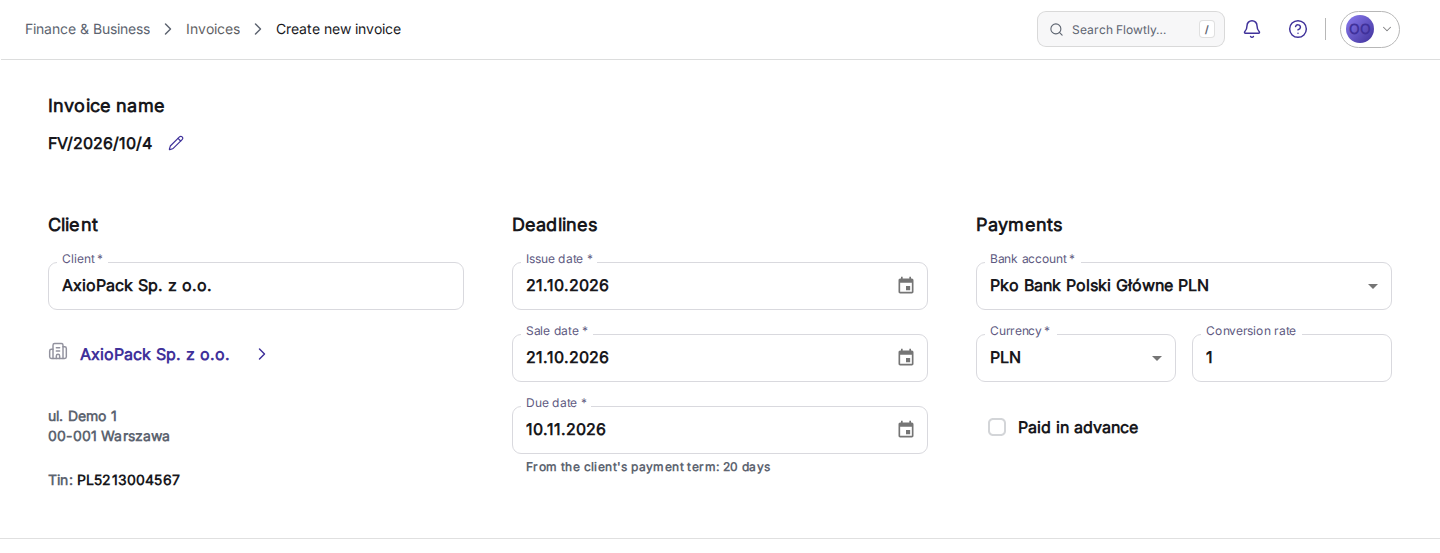
Välj bankkonto, bekräfta valuta och kurs och välj kund. Flowtly skapar fakturanummer och datum automatiskt.
Tips & råd
- Använd anteckningsfältet för ordernummer eller interna referenser.
- 3
Lägg till produkter eller tjänster
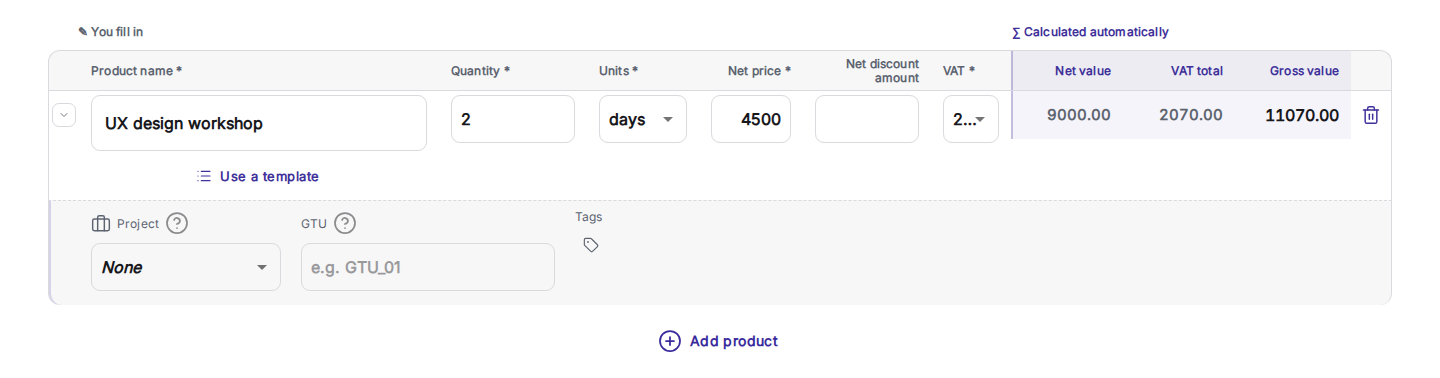
I tabellen beskriver du varje rad: namn, antal, enhet, netto och moms. Flowtly räknar totalsummor direkt och markerar brister.
Tips & råd
- Använd separata rader för olika momssatser.
- 4
Granska totalsummor och spara
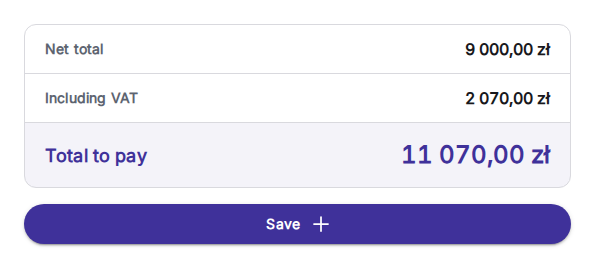
Skrolla till sammanfattningen med nettosumma, moms och att betala. När alla obligatoriska fält är ifyllda klickar du på ”Save” för att spara fakturan och gå till redigeringsvyn.
Tips & råd
- Använd förhandsgranskning om du vill dubbelkolla netto/brutto innan du sparar.
- 5
Öppna mejlinställningarna
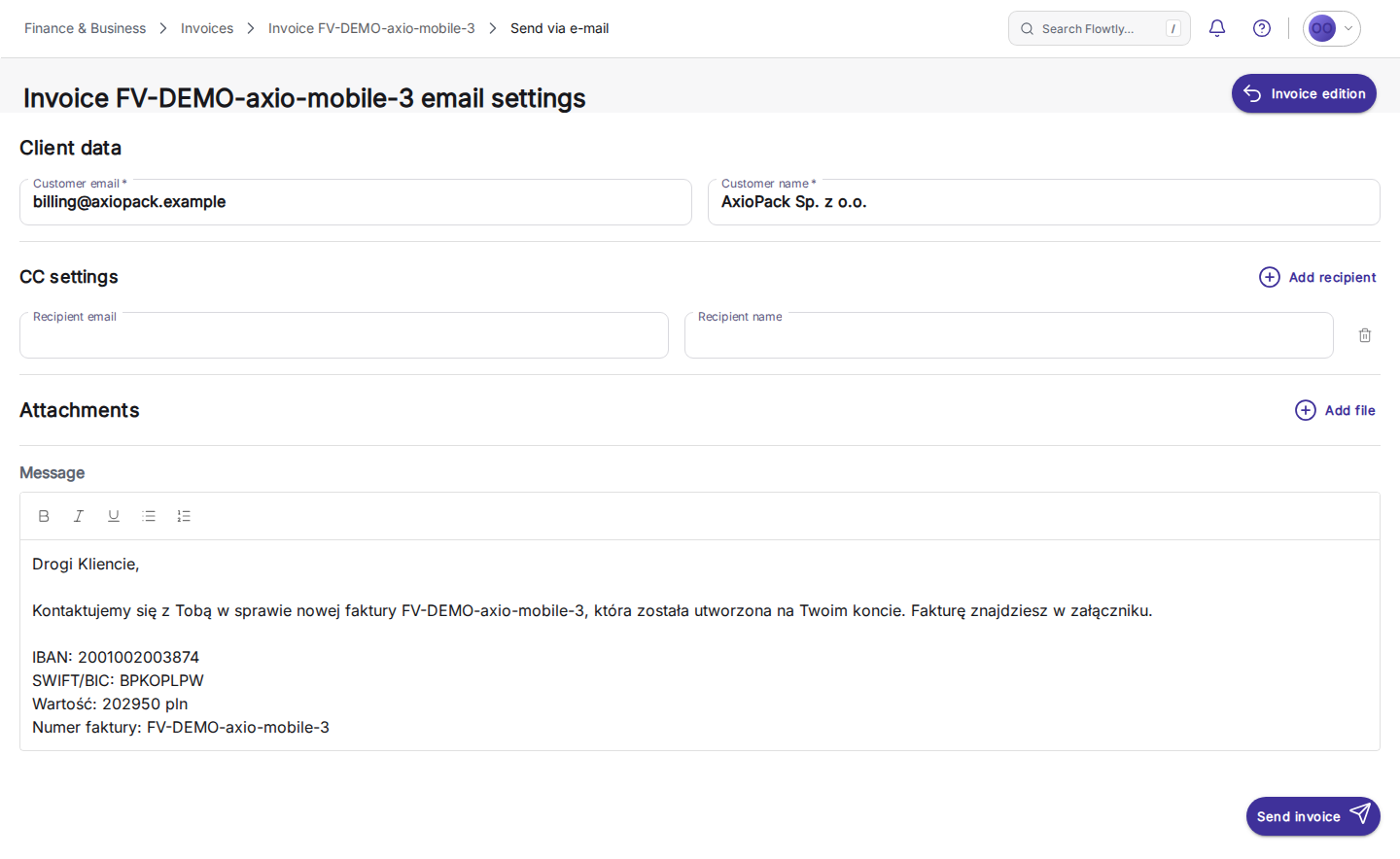
Öppna fakturan från listan Invoices och välj ”Send via e-mail”. Flowtly öppnar fakturans sida för mejlinställningar.
Tips & råd
- Om e-fakturering är aktiverad för din organisation ersätts den här åtgärden av ”Validate and send via E-invoicing”.
- 6
Förbered kundmejlet
Kontrollera kundens mejladress och namn, lägg vid behov till kopiemottagare med Add recipient, bifoga fler filer med Add file och justera meddelandet. Flowtly bifogar fakturans PDF automatiskt.
Tips & råd
- Meddelandet är förifyllt med fakturanummer, belopp och dina bankuppgifter. Läs igenom det innan du skickar.
- 7
Skicka och bekräfta leverans
Klicka på ”Send invoice”. Du kommer tillbaka till fakturalistan, där ett meddelande bekräftar att fakturan står i kö för att skickas, och raden visar statusen sent när den har gått iväg.
Tips & råd
- Använd filter för att kontrollera betalstatus eller skicka igen.
Guiden är klar
Kunden har nu en professionell faktura och PDF lagrad i Flowtly. Fortsätt med onlinebetalningar eller automatiska påminnelser.