Skapa en anställd i Flowtly
Lägg till kollegor, tilldela behörigheter och aktivera avtal så de kan börja jobba direkt.
Ämnen:Kom igångHR och personal
Innan du börjar
Varje anställd behöver en Flowtly‑profil innan de kan logga tid eller få uppgifter. Guiden täcker hela flödet från kontaktdata till aktiverat avtal.
Du skapar teammedlemmen, skickar inbjudan, går igenom aktiveringslänken och lägger till avtalet så att statusen blir Active.
Det här har du i slutet
Din nya teammedlem kan logga in, har de behörigheter som behövs och har ett aktivt avtal.
Det här behöver du
- Personens namn och företagsmejl.
- Behörighetsgrupperna som personen ska tillhöra.
- Villkoren i avtalet: typ, startdatum och timmar.
Gör dessa guider först
Prova i demon
Klicka dig igenom de här skärmarna med exempeldata först. Inget konto behövs.
Öppna livedemonSteg för steg
Slutför flödet
- 1
Lägg till posten
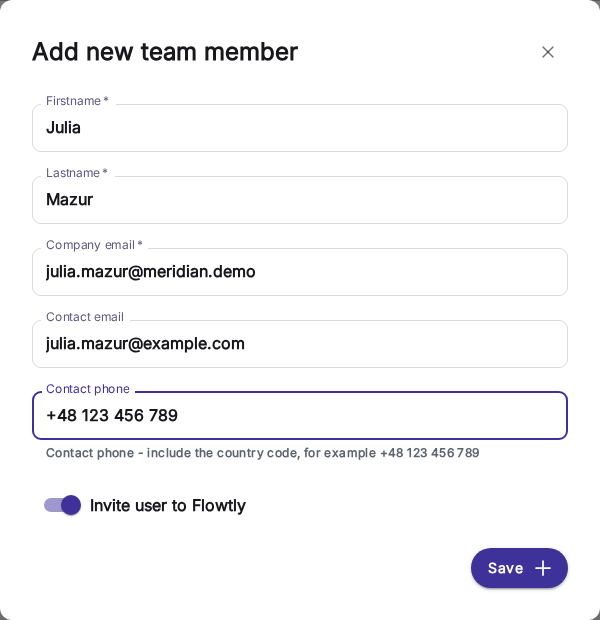
Öppna Team members i sidomenyn och klicka på ”Add team member”. Fyll i förnamn, efternamn, företagsmejl, valfri kontaktmejl och telefon. Låt ”Invite user to Flowtly” vara påslaget så skickas inbjudan när du sparar, och klicka på Save. Flowtly öppnar den nya teammedlemmens profil.
Tips & råd
- Använd företagsmejl för inloggning och kontaktmejl för personlig kommunikation.
- 2
Tilldela behörigheter
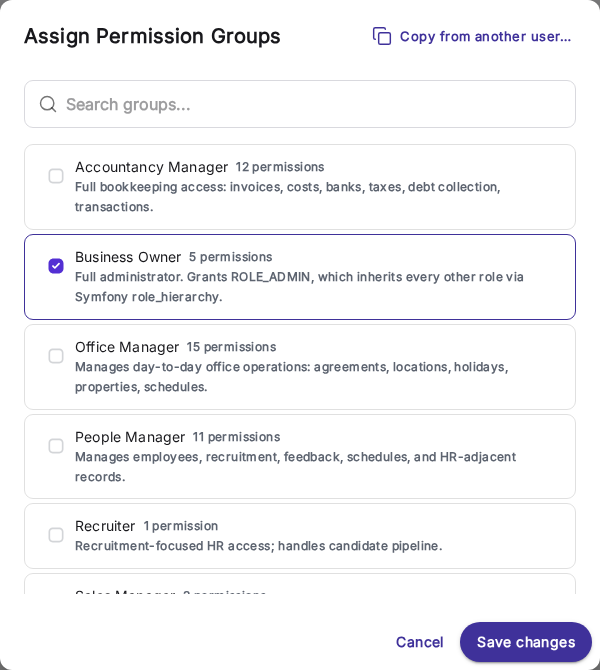
Öppna fliken Permissions i profilen och klicka på Edit groups. Markera den behörighetsgrupp som passar personens roll och klicka på Save changes.
Tips & råd
- Ge en grupp med full administratörsåtkomst bara till personer som hanterar inställningar eller fakturering.
- 3
Skicka inbjudan
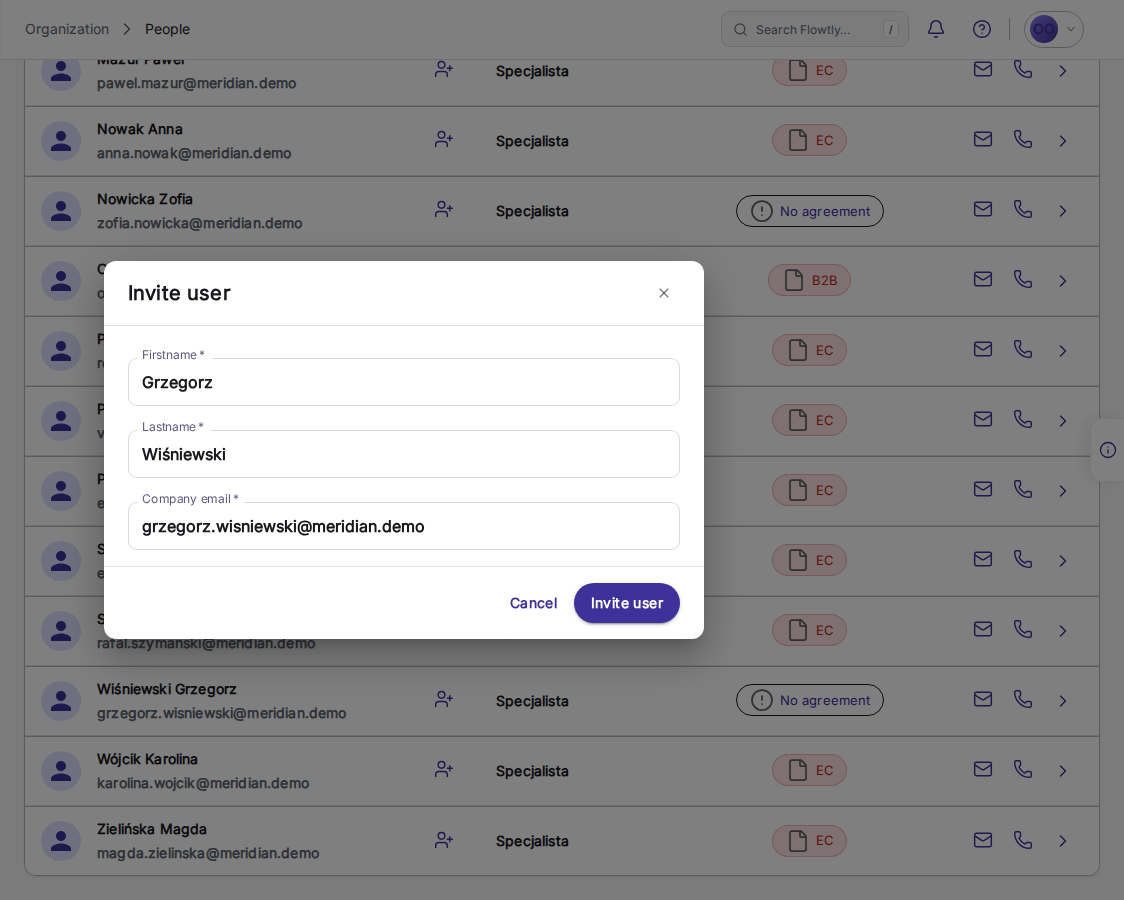
Om du stängde av ”Invite user to Flowtly”, gå tillbaka till listan Team members, klicka på ikonen ”Invite” (en person med ett plus) bredvid personen, kontrollera uppgifterna i dialogen Invite user och klicka på Invite user.
Tips & råd
- Medan en inbjudan väntar visar raden ”Create account” i stället för Invite. Den skapar kontot direkt och lägger genast till en debiterad licens.
- 4
Slutför aktiveringslänken
Öppna inbjudan i privat fönster, följ registreringsformuläret, ställ in lösenord och bekräfta aktiveringslänken. Logga sedan in igen som admin.
Tips & råd
- Använd inkognitofönster eller separat profil så du är kvar inloggad som admin.
- 5
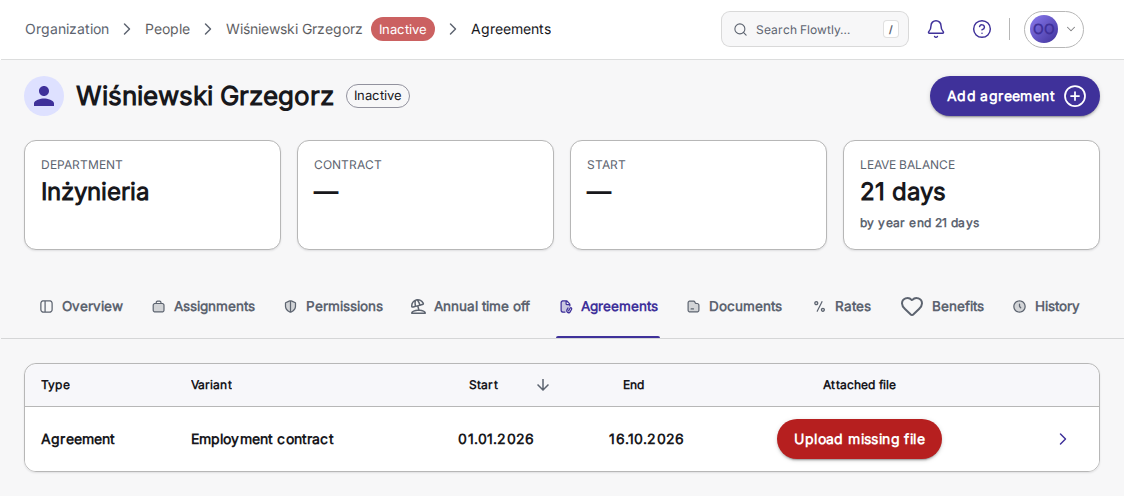
Granska profilen och öppna Agreements
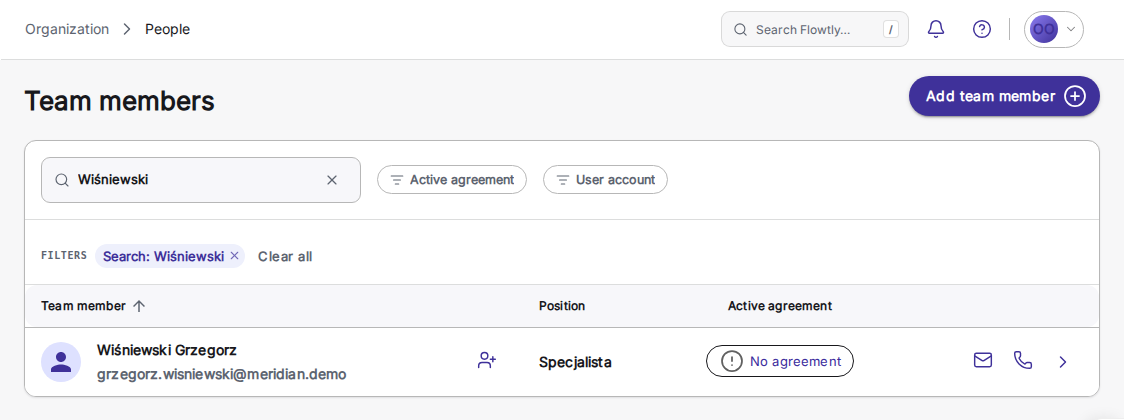
Tills ett avtal finns visar listan Team members No agreement i kolumnen Active agreement och profilen har märket Inactive. Öppna profilen och byt till fliken Agreements.
Tips & råd
- Avtal håller HR och lön i synk, skapa dem direkt efter inbjudan.
- 6
Lägg till avtal
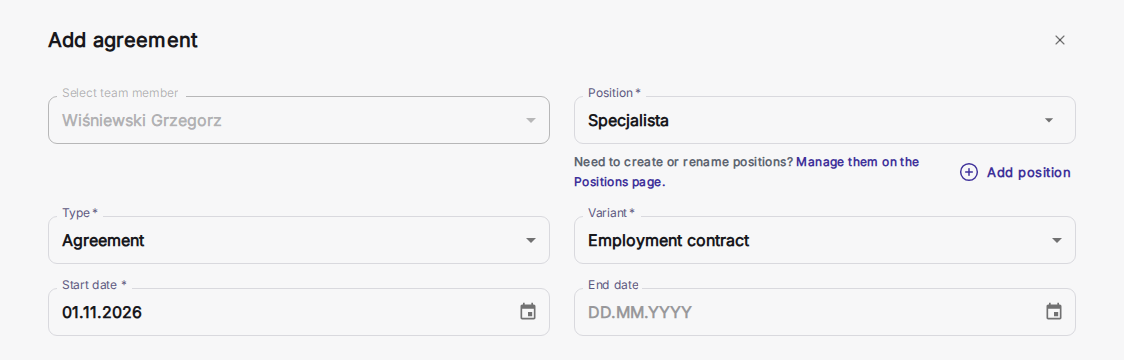
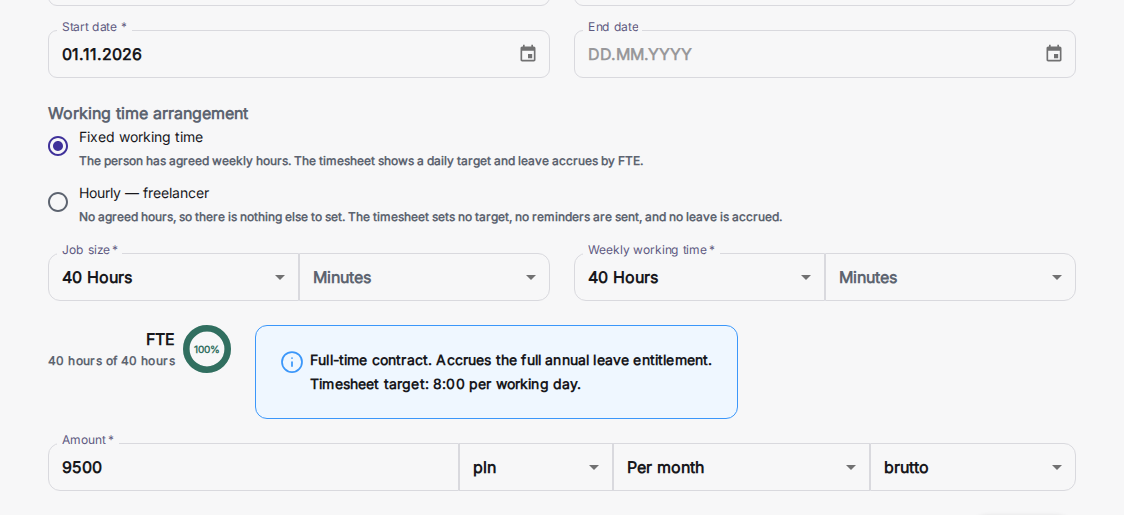
Klicka på ”Add agreement”, välj befattning, typ, variant (till exempel Employment contract), startdatum och belopp och spara.
Tips & råd
- Dubbelkolla startdatumet eftersom det styr lön och åtkomst.
- 7
Bekräfta att den anställda är aktiv
När du sparat avtalet visas ett bekräftelsemeddelande. Profilens märke blir Active och listan Team members visar ett EC-märke för anställningsavtalet i kolumnen Active agreement.
Tips & råd
- Använd filtret Active agreement i Team members för att se vem som är redo för schemaläggning, lön och godkännanden.
Guiden är klar
Din anställda har nu ett aktivt konto med rätt behörigheter och avtal, redo för arbete, tidrapport och lön.