Samarbeta med din redovisningskonsult — utan mejlpingpong
Ge din redovisningskonsult en egen plats, fota kvitton med mobilen och skicka e-fakturor via Peppol BIS och Factur-X. Se dina kostnader live – inte två veckor efter månadsskiftet.
Så fungerar det
Bjud in din redovisningskonsult
Ge din redovisningskonsult åtkomst till ditt Flowtly-konto.
Svara på frågor i sitt sammanhang
En fråga om en transaktion ligger på transaktionen, inte i en e-posttråd.
Lämna över månaden
Din redovisningskonsult exporterar månaden i ett format som konsultens program kan läsa.
Så fungerar det i Flowtly
Skärmbilder från den körande produkten, tagna i demoorganisationer med exempeldata. Välj en skärmbild för att öppna den i full storlek.
1Ge åtkomst via behörighetsgrupper som Accountancy Manager, Office Manager eller People Manager, eller kopiera den från en annan användare. 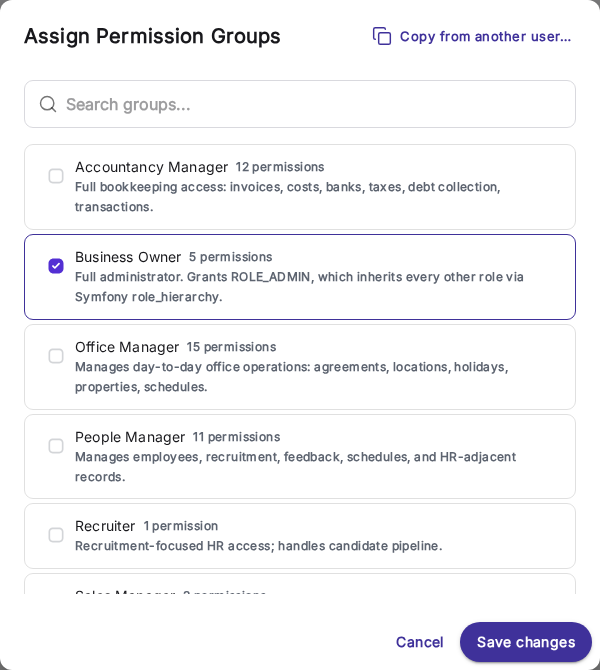
2Fakturorna grupperas per månad, med betalningsstatus på varje rad och en kolumn för e-fakturastatus. 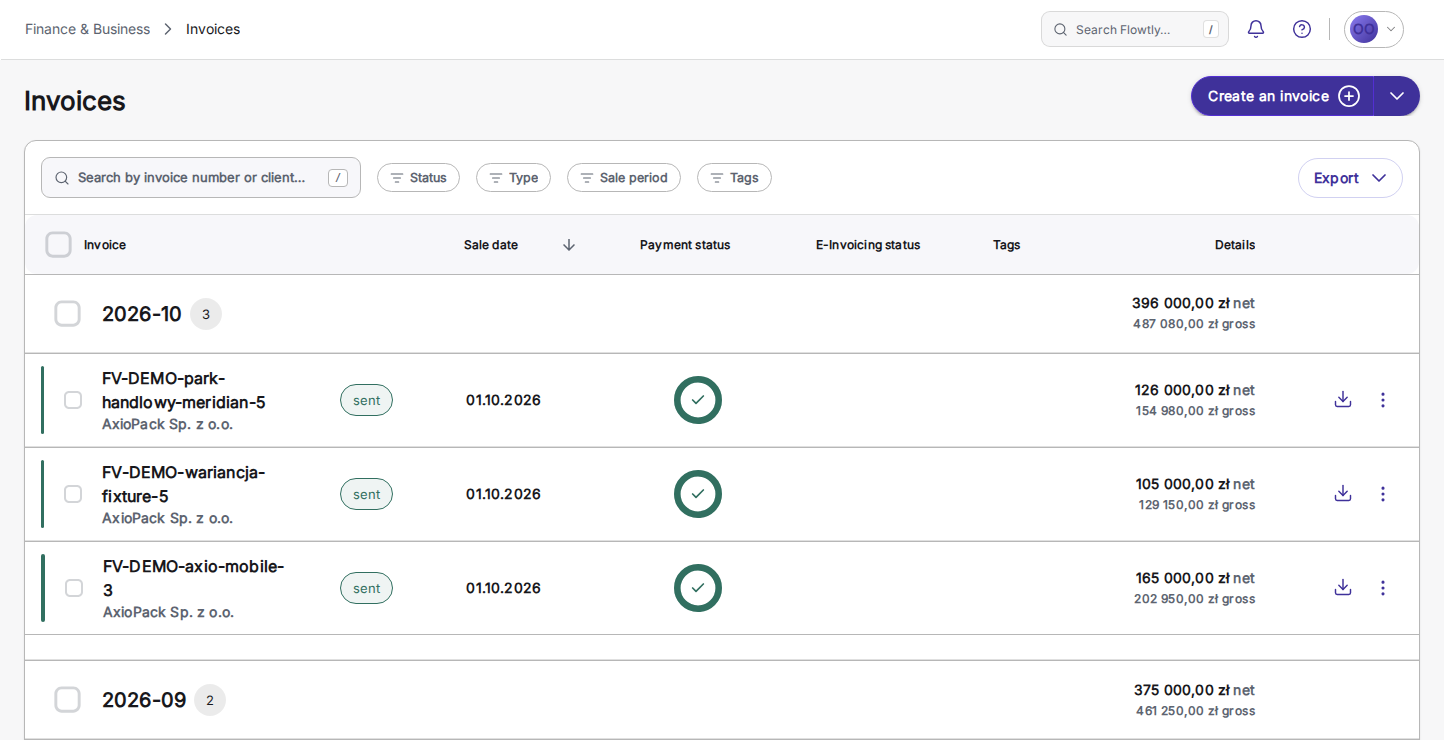
3Följ den till källan: den inkommande fakturan med netto-, moms- och bruttobelopp och sin godkännandestatus. 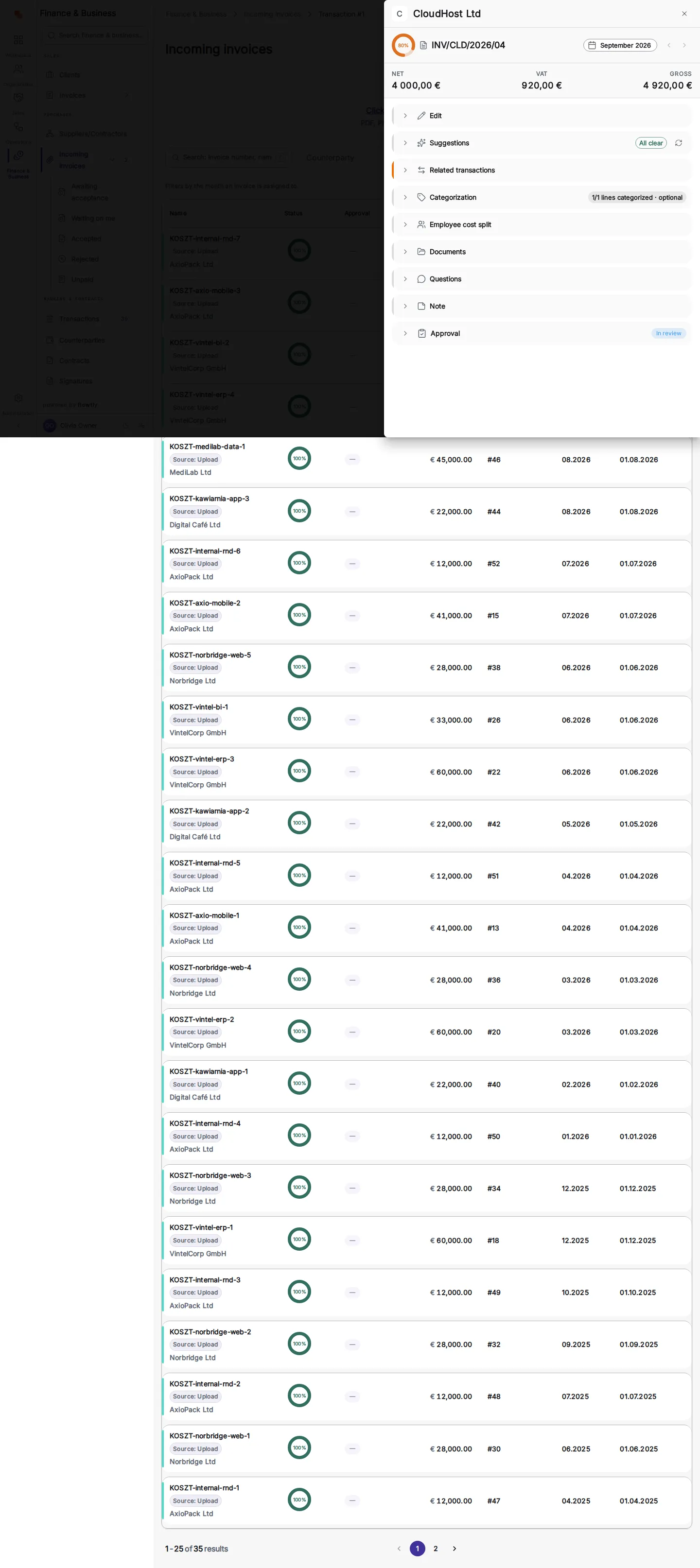
Dedikerad plats för din redovisningskonsult
Åtkomst till exakt det som behövs (fakturor, kostnader, godkännanden), plus möjligheten att ställa frågor direkt på dina transaktioner och kostnadsunderlag. Inga lösenord delade via WhatsApp.
Fota kvitton med telefonen
Mobiluppladdning, automatisk kategori, bifogad till kostnadsposten i samma stund du betalar. Din redovisningskonsult ser dem i realtid.
E-fakturering via Peppol BIS och Factur-X
Efterlevnad utan huvudvärk. Peppol BIS (svensk e-faktura) och Factur-X stöds direkt ur lådan – inget extra verktyg, ingen extra avgift. För polska enheter skickar och tar Flowtly dessutom emot KSeF-fakturor och genererar JPK-exporter.
Se kostnader live, inte två veckor försent
Dashboard, likviditetsposition, budgetförbrukning — delat med din redovisningskonsult i realtid. Ta beslut baserat på siffror som är en dag gamla, inte en månad.
Export av månadsbokslutet med ett klick
Ett paket din redovisningskonsult kan importera i sitt system: CSV eller XLSX för alla byråer, eller för polska enheter en fil för Comarch Optima, enova365, Symfonia eller WAPRO ERP. Exporter till Fortnox, Visma och SIE-filer är planerade.
Svara din redovisningskonsult där frågan finns
Din redovisningskonsult frågar om en viss banktransaktion eller leverantörsfaktura direkt på posten, och du svarar i samma tråd i stället för att leta i gamla mejl. En räknare och inkorgen för frågor visar vad som är öppet före månadsbokslutet; lösta trådar ligger kvar i historiken och kan öppnas igen.
Hur slutar bokslutsfrågor att försvinna i mejlen?
Din redovisningskonsult mejlar en lista med frågor om betalningar från tre veckor sedan. Du letar i kontoutdrag för att förstå vilken som avses, tråden förgrenar sig och vid nästa revision hittar ingen svaret.
Din redovisningskonsult frågar direkt på banktransaktionen eller leverantörsfakturan, och du svarar i samma tråd. En räknare och inkorgen för frågor visar vad som fortfarande är öppet; lösta trådar ligger kvar på posten och kan öppnas igen.
Frågor (exempel)
Illustrerande exempel
Varje tråd länkar till sin transaktion eller faktura
Hur får min redovisningskonsult månaden utan att skriva in den igen?
Vid månadsskiftet samlas fakturor och kostnader i en mapp, skickas över och skrivs in på nytt i konsultens eget system. Varje ny inmatning är ytterligare ett ställe där en siffra kan bli fel.
Flowtly exporterar fakturor och kostnader för en vald månad eller period som CSV eller XLSX, eller för polska enheter som en importklar fil för Comarch Optima, enova365, Symfonia eller WAPRO ERP. För Optima kan exporten även innehålla semester- och frånvarodata till lönen.
Månadsexport (exempel)
Illustrerande exempel
Importklar, utan ny inmatning
Flowtly jämfört med e-post, skanningar och kalkylblad
Flowtly
- Kvitton fotograferade i betalningsögonblicket.
- Din redovisningskonsult ser det direkt.
- Månadsavslutning är ett klick, inte två dagars mejlande.
- Live-dashboard för kostnader och likviditet.
- Du håller fokus på verksamheten, inte på administration.
E-post, skanningar och kalkylblad
- Kvitton försvinner i fickor, mejlinkorgar och skrivbordslådor.
- Fakturor glöms bort tills månadsskiftet.
- Månadsrusning varje månad.
- Ingen live-likviditetsbild — bara en backspegel.
- Din redovisningskonsult matar in allt manuellt i sitt ERP.
Behöver min redovisningskonsult betala något för att komma åt mitt Flowtly-konto?
Vad ser min redovisningskonsult exakt?
Hur laddar jag upp kvitton från min telefon?
Är mina data säkra om jag byter redovisningskonsult?
Fungerar det med min redovisningskonsults program?
Kan min redovisningskonsult fråga om en viss transaktion?
Fortsätt
For your accountant
Skicka detta till din redovisningsbyrå — samma historia från deras sida.
Invoicing
Skicka e-fakturor via Peppol BIS och Factur-X utan ett separat verktyg.
Lär dig steg för steg
Från kunskapsbasen
Bokföringsexporter Modulen Bokföringsexporter i Flowtly gör det möjligt för organisationer att överföra finansiell och HR-data från plattformen till externa redovisningssystem. Den stöder exportformat kompatibla med populära polska bokföringsprogram: Comarch Optima , Symfonia , Wapro (inklusive målet Wapro Kaper / Fakir för Księga Podatkowa) och enova365 . Varje målsystem använder ett dedikerat, importklart filformat. Alla fyra ERP-formaten stöder export av fakturor och kostnader . Comarch Optima stöder dessutom data om medarbetares ledigheter och frånvaro, vilket gör det särskilt användbart för organisationer som hanterar löner genom Optima. enova365 (från Soneta) stöds som en inbyggd export, så att redovisningsansvariga kan importera fakturor och kostnader direkt i enova365. Exportprocessen gör det möjligt för användare att välja en månad eller ett specifikt datumintervall och välja exporttyp. Detta bidrar till att säkerställa korrekthet och fullständighet innan datan överlämnas till ekonomiteamet eller importeras i extern programvara. Två Optima-format, och vilket av dem din redovisningsbyrå importerar Flowtly skapar två olika filer för Comarch Optima, och de är inte utbytbara. JPK_V7M är en momsdeklaration till det polska finansministeriet. Optima genererar en sådan för att lämnas till skattemyndigheten; den importerar inte någon. Om din bokförare ber om "Optima-filen" är det oftast inte den här. Praca rozproszona (distribuerat arbete) är Optimas eget utbytesformat, och det är vad en redovisningsbyrå läser in i sin databas. Välj detta när någon importerar dina dokument i Optima. Praca rozproszona-filen är adresserad till en specifik Optima-databas, så den bär två identifierare som du anger en gång i organisationsinställningarna: Optima-källdatabasens id ( BAZAZRDID ) — ditt eget, den databas posterna kommer från . Optima-måldatabasens id ( BAZADOCID ) — redovisningsbyråns, den databas de går till . Vardera är högst fem tecken, och din redovisningsbyrå talar om båda för dig. Om riktningen blir fel adresseras filen till fel databas, så Flowtly vägrar exportera tills båda är angivna i stället för att gissa. Där kategorierna eller registret i praca rozproszona-filen hämtas från ett dokuments taggar skrivs en tagg som har en "Accounting code" som den koden i stället för sitt namn, så att posterna hamnar på de bokföringskonton som er redovisningsbyrå använder; en tagg utan kod skrivs under sitt namn. Koden anges på taggen, under Faktureringsinställningar . Att skicka dokumenten tillsammans med registret En registerpost i Optima säger ensam bara revisorn vad som bokfördes, inte vad den bokfördes utifrån. Flowtly kan lägga källdokumenten inuti samma fil: för varje post fakturans PDF och, där fakturan kom från KSeF, den ursprungliga KSeF-XML-filen. Detta är valfritt, eftersom det ändrar nedladdningens storlek avsevärt — en månads dokument mäts i megabyte i stället för kilobyte, och ett år är betydligt mer. Be om det när den som importerar också behöver dokumenten; låt det vara när de bara behöver siffrorna. Dokumentarkivet (en ZIP-fil) finns kvar och gör samma jobb på ett annat sätt: registret plus dokumenten bredvid det i stället för inuti. Det passar en period som är så stor att en enda fil skulle bli svårhanterlig. Vad exporten talar om att den utelämnat En Optima-export tiger inte om dokument som den inte kunde placera. Efter nedladdningen listar Flowtly vad som behöver uppmärksamhet, med dokumentnumren, så att datan kan rättas och filen skapas igen i stället för att stämmas av för hand efter importen. Poster utan motpartens skatte-id (NIP). Dessa finns i filen. Momsregistret kräver ett värde i det fältet, så Flowtly skriver det lagstadgade BRAK — och då har Optima ingenting att matcha en kontraktspart mot, så den lägger varje sådan post under !NIEOKREŚLONY! . Ingenting går förlorat vid importen, men ingen kan se vems dokument det är. Fyll i NIP på motparten och exportera månaden igen. Dokument som hållits tillbaka från registret. Praca rozproszona-filen utelämnar ett dokument som den inte kan adressera: ett utan någon motpart alls, ett vars motpart saknar Optima-akronym, och en korrigering vars betalningsriktning i Optima inte har bekräftats. Dessa finns inte i filen, så registret är kortare än månaden tills datan har rättats. Högst femtio dokumentnummer listas för varje orsak. Där det finns fler är antalet hela siffran och listan ett urval av den. Momsgrund för exporterade siffror Fakturaradernas belopp i bokföringsexporterna är exklusive moms. Flowtly omräknar en rad till netto i samma stund som den registreras, så en export behöver aldrig härleda grunden ur det värde den hittar — och det behöver inte heller redovisningsansvarig som importerar den. Denna garanti gäller från och med den 5 augusti 2026. Rader som registrerades före det datumet lagrades så som källdokumentet angav dem och kan fortfarande ligga på brutto. Flowtly omräknar dem inte av sig självt, eftersom det inte antecknades i vilken form varje rad ursprungligen levererades. När en export omfattar en period före det datumet bör du stämma av totalerna mot källdokumenten innan du importerar dem i ditt redovisningssystem. Konverterade belopp Om en exporterad rad är i en annan valuta än organisationens omräknas den i exporten till kursen på radens datum. Om ett valutapar överhuvudtaget inte kan prissättas avbryts exporten med ett felmeddelande som anger valutorna, datumet och raden — i stället för att lämna ett underlag till revisorn vars siffror inte kan litas på. Se Valutor och växelkurser för information om vilka valutor som kan konverteras och vad du ska göra med en rad som inte kan konverteras. Exempel på användningsfall Exportera månatliga fakturor i Comarch Optima-format för import av det externa ekonomiteamet. Generera en Symfonia-kompatibel export efter kostavstämning. Exportera medarbetares ledigheter och frånvaro via Optima-exporten för lönehantering. Använd Wapro-exporten för att synkronisera kostnadsdata med organisationens redovisningssystem, eller Wapro Kaper-exporten för bokföring via Księga Podatkowa (KPiR + momsregister). Använd enova365-exporten för att överlämna fakturor och kostnader till en redovisningsansvarig som arbetar i enova365. Exportera kostnadsredogörelser filtrerade efter datumintervall för kvartalsvisa finansiella granskningar. Relaterade sidor Fakturor Kostnadskontroll Anställda Skattegrupper Valutor och växelkurser Finansiell instrumentpanel App-vägar Öppna /accountancy
BokföringsfrågorBokföringsfrågor Med Bokföringsfrågor kan din revisor och ditt team reda ut frågor om specifika banktransaktioner och kostnadsfakturor direkt i Flowtly — utan e-posttrådar eller externa portaler. Varje fråga kopplas till exakt det underlag den gäller, så sammanhanget är alltid ett klick bort. Viktiga begrepp Fråga — en tråd kopplad till en enskild banktransaktion eller kostnadsfaktura, med status öppen, besvarad eller löst. Frågeinkorg — alla frågor i din organisation finns under Ekonomi och verksamhet → Bokföring → Frågor . Åtkomst — användare med bokföringsåtkomst kan både fråga och svara. Ställa en fråga Från ett underlag — öppna en kostnadsfaktura eller en banktransaktion och starta en fråga på den. Från fliken Frågor — klicka på Ny fråga , sök fram fakturan eller transaktionen genom att skriva, formulera frågan och skicka. Svara och lösa Öppna en tråd från inkorgen och svara. Varje tråd länkar direkt till den underliggande fakturan eller transaktionen. Markera en tråd som Löst när den är hanterad, och öppna den igen om samtalet behöver fortsätta. Aviseringar Alla hålls uppdaterade i appen, via push och e-post: När revisorn frågar aviseras administratörer och bokföringsansvariga. När någon svarar eller löser aviseras revisorn. E-post följer varje persons aviseringsinställningar (kategorin Bokföring). Appvägar Öppna Questions
BankintegrationBankintegration Bankintegration i Flowtly kopplar din organisations bankkonton direkt till plattformen, vilket möjliggör automatisk import av transaktionsdata. Genom Kontomatik -integrationen kan du säkert länka stödda bankkonton och få inkommande och utgående transaktioner synkroniserade med ditt Flowtly-arbetsområde regelbundet. När anslutningen är etablerad ger importerade transaktioner en realtidsvy över organisationens kassaflöde . Detta eliminerar behovet av manuella bankutdragsuppladdningar och minskar fördröjningen mellan när en transaktion sker och när den återspeglas i dina finansiella poster. Integrationen stöder flera bankkonton, vilket ger dig en konsoliderad vy över alla dina bankrelationer. Automatisk transaktionsimport förbättrar noggrannheten och effektiviteten i finansiella operationer inklusive kostnadsspårning , fakturaavstämning och kassaflödesanalys. Genom att ha bankdata tillgänglig inom Flowtly kan ditt ekonomiteam snabbt matcha betalningar mot fakturor, identifiera avvikelser och upprätthålla uppdaterade finansiella poster utan att behöva växla mellan system. Exempel på användningsfall Automatisk transaktionsimport: Anslut ditt primära företagsbankkonto och få alla transaktioner automatiskt importerade till Flowtly, vilket eliminerar manuell datainmatning. Fakturaavstämning: Matcha importerade banktransaktioner mot utestående fakturor för att snabbt identifiera vilka betalningar som har mottagits och vilka som återstår. Kassaflödesovervakning: Visa kontosaldon i realtid och senaste transaktioner över alla anslutna bankkonton från ditt Flowtly-arbetsområde. Hantering av flera konton: Anslut flera bankkonton från olika banker och hantera dem alla från ett enda gränssnitt. Utgiftsverifiering: Korskontrollera importerade transaktioner med registrerade kostnader och leverantörsbetalningar för att verifiera korrekthet och upptäcka avvikelser. Relaterade sidor Kostnadskontroll Motparter Finansiell instrumentpanel App-vägar Anslut till Kontomatik
Exportera faktura-PDF:er för en periodExportera faktura-PDF:er för en period I slutet av en månad eller ett kvartal ber din redovisningskonsult vanligtvis om samma sak: varje faktura du utfärdat under perioden, som PDF:er. Flowtly kan sätta ihop det åt dig som ett enda ZIP-arkiv, så att du slipper öppna och ladda ned fakturor en i taget. Två sätt att få dina faktura-PDF:er Välj fakturor för hand. Markera de fakturor du vill ha under Accountancy → Invoices och välj Download selected PDFs . Flowtly returnerar en ZIP-fil med en PDF per markerad faktura. Det här är rätt verktyg när du vill ha en specifik handfull dokument. Be din AI-assistent om en hel period. Om du har anslutit Flowtly till en AI-assistent (som Claude eller ChatGPT) via Flowtly-kopplingen kan du helt enkelt fråga: "Ge mig alla våra fakturor för juni." Assistenten förbereder exporten och ger dig en nedladdningslänk. Det här är den enklare vägen när du vill ha en hel månad, och det är det enda sättet att exportera en period utan att själv markera varje faktura. Vad som ingår i exporten Endast fakturor som du faktiskt har utfärdat. En faktura räknas som utfärdad när den har skickats till kunden, eller godkänts via e-fakturering med KSeF. Utkast och oskickade fakturor ingår aldrig , eftersom de inte är dokument som du har släppt ut i världen, och din redovisningskonsult ska inte få dem. Korrigeringsfakturor ingår. En korrigering är ett eget juridiskt dokument och tillhör den period då den utfärdades. Perioden baseras på försäljningsdatumet , inte utfärdandedatumet. Det är samma datum som Flowtlys övriga bokföringsexporter använder, så en månads PDF-export och en månads CSV-export beskriver alltid samma uppsättning fakturor. Hur lång tid det tar, och nedladdningslänken Flowtly renderar varje faktura till en PDF, så en stor period tar en liten stund: tänk ett par minuter för en vanlig månad snarare än ett omedelbart svar. Arbetet sker i bakgrunden: din assistent talar om att exporten har köats och sedan när arkivet är klart. Nedladdningslänken är giltig i en timme. Därefter slutar den fungera, och du måste be om exporten igen. Det är avsiktligt: länken fungerar utan inloggning, så vem som helst som har den kan öppna arkivet. Behandla den som själva fakturorna och vidarebefordra den inte till personer som inte ska se din fakturering. Begränsningar En enskild export omfattar upp till 200 fakturor . Om din period innehåller fler än så talar Flowtly om det exakta antalet och ber dig begränsa intervallet: att exportera en månad i taget är det vanliga svaret. Om en period inte innehåller några utfärdade fakturor får du ett tydligt meddelande om det i stället för ett tomt arkiv. Om du väntade dig att det skulle finnas fakturor är den vanligaste orsaken att de fortfarande är utkast. Relaterade sidor Fakturor : skapa, granska och skicka fakturor. Bokföringsexporter : CSV- och XLSX-exporter för Comarch Optima, Symfonia, Wapro och enova365, när din redovisningskonsult behöver data snarare än dokument. Appvägar Öppna Invoices (accounting)
Relaterade begrepp
Samarbeta med din redovisningskonsult — utan mejlpingpong