Bokningsprocess för tillgångar
Som anställd behöver du navigera till posten Fastighetsbokning i huvudmenyn på vänstersidan för att boka ett rum. Du ser 2 flikar: Den första är Reservationer, där du ser en lista över resurser tilldelade till dig själv. Den andra kallas Boka, där alla resurser visas. Som anställd kan du boka vilken som helst av dem så länge de inte är reserverade för samma tid. Du kan kontrollera detta genom att använda fältet "Tillgänglig från" i det övre högra hörnet av fliken Boka. Det gör det möjligt att definiera startdatum och -tid från vilken tillgängliga resurser visas i listan nedan. En resurs konfigurerad för dagsbokningar kommer att vara upptagen för hela dagen, medan en resurs konfigurerad för minuter visas som tillgänglig utanför sina bokade tider.
Bokning
Expandera gruppen och välj den resurs du är intresserad av. Klicka på knappen "Boka".
Dagstyp
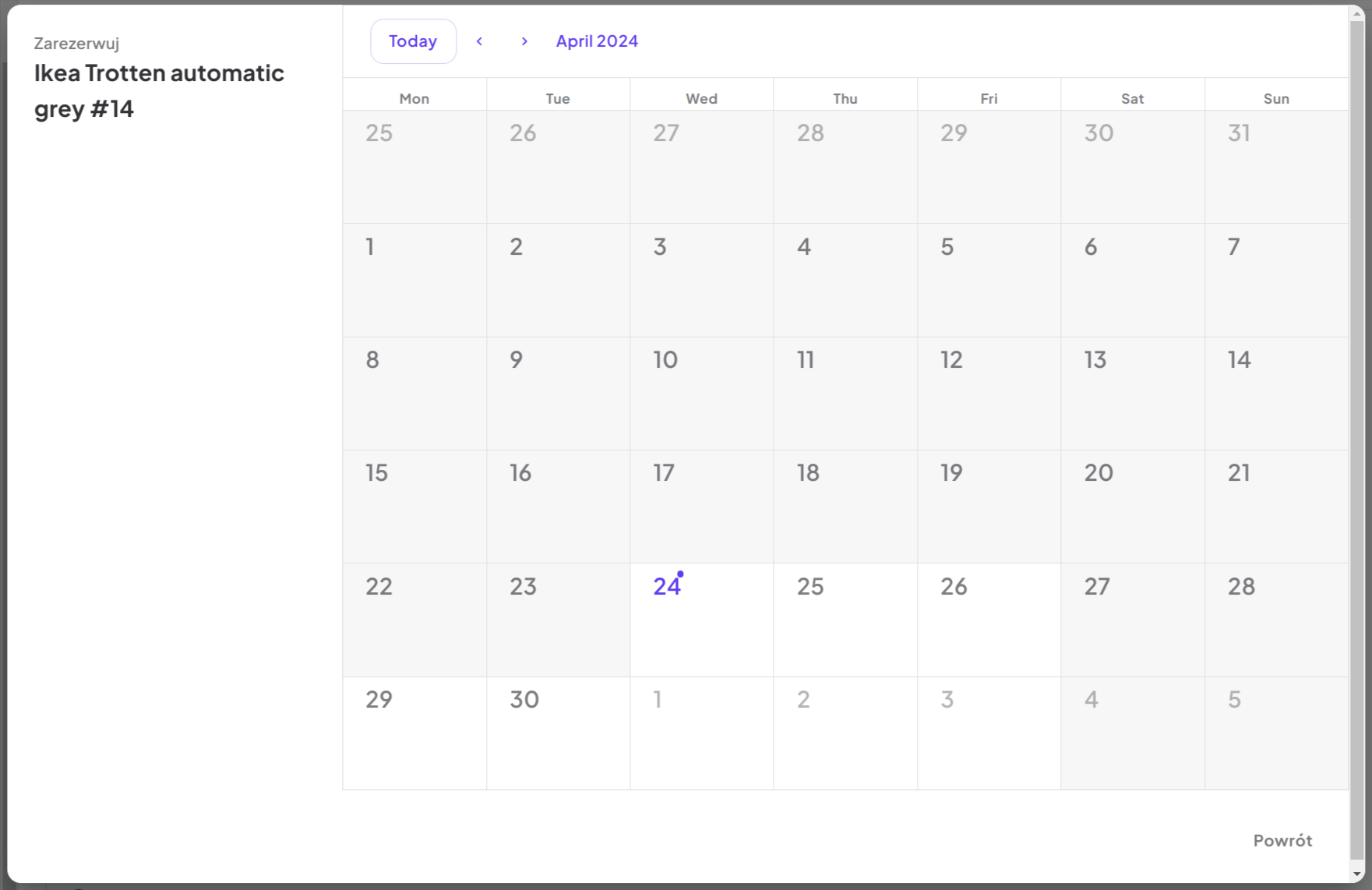
Ett fönster med en kalendervy som visar hela månaden öppnas, med angivelse av tidigare och aktuella dagar. För att boka en resurs väljer du en tillgänglig period i kalendern och använder dra-och-släpp för att markera de dagar du är intresserad av. För att till exempel välja dagarna från den 5:e till den 9:e klickar du på den 5:e dagen i månaden och drar till den 9:e medan du håller ned musknappen. Efter denna operation bekräftar du bokningen genom att klicka på sparaikonen eller avbryter den genom att klicka på krysset. Dessutom hittar du fälten Reservation från/till under kalendern. Dessa fält är förifyllda baserat på den period du valde i kalendern. Du kan använda dem för att manuellt justera reservationen - till exempel för att förlänga den till nästa månad. Den typen av justering är inte möjlig via dra-och-släpp, men kan göras genom manuell inmatning i dessa fält.
Minuttyp
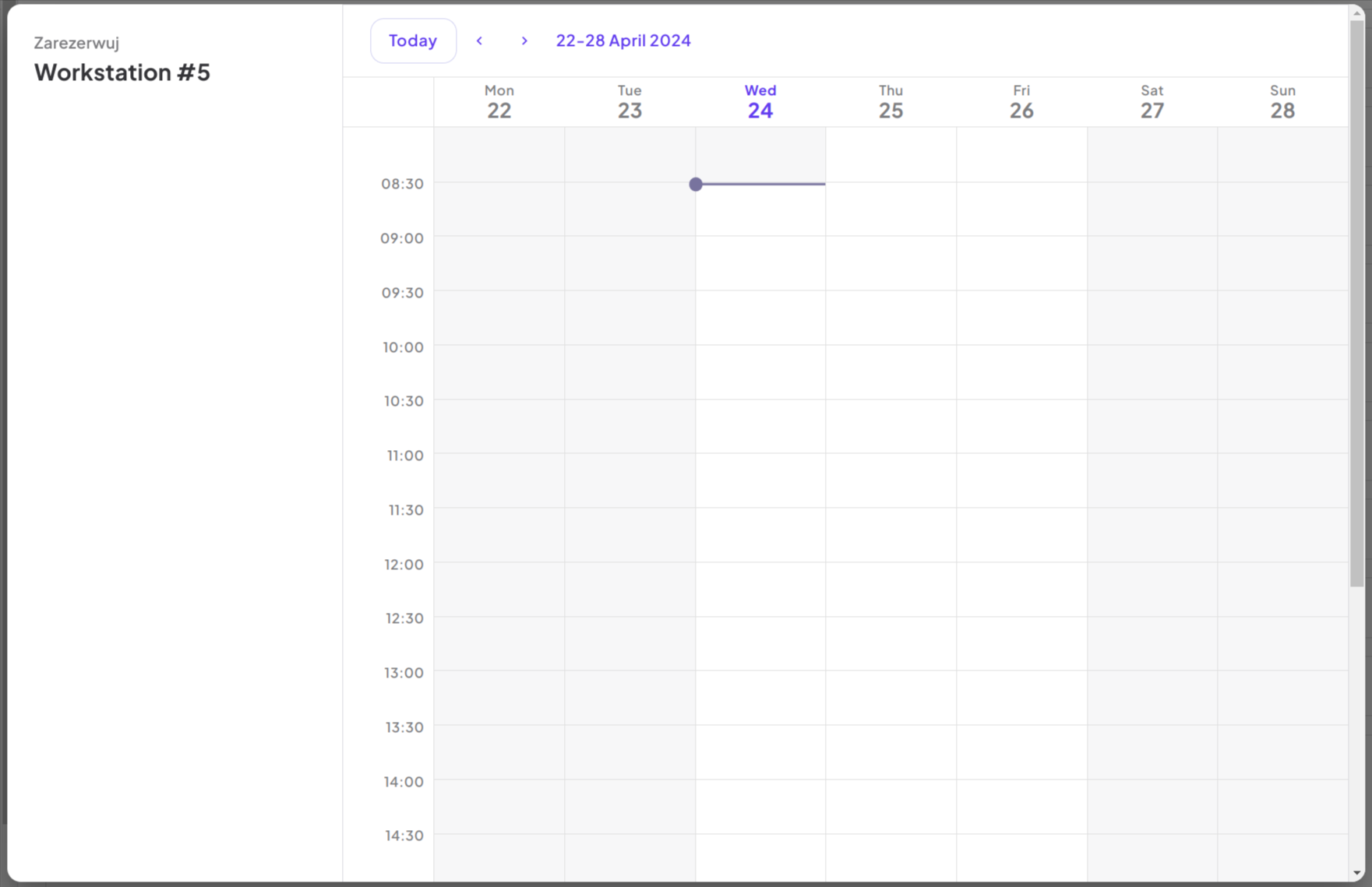
Ett fönster med en kalendervy som visar aktuella veckans dagar öppnas. För att boka en resurs, såsom ett rum från 10:00 till 10:45, hitta en tillgänglig lucka och använd dra-och-släpp för att välja den önskade tidsperioden genom att klicka och dra. Efter denna operation bekräftar du genom att klicka på sparaikonen, eller avbryter bokningen genom att klicka på krysset. Om du behöver mer precis kontroll över reservationstiden än vad som är möjligt med dra-och-släpp, klicka på klockikonen på bokningen. Detta öppnar ett tidsväljarformulär där du manuellt kan ange start- och sluttid för din reservation.
Permanent typ
Vissa resurser - såsom skrivbord - kan tilldelas permanent till specifika användare. Dessa är inte tidsbegränsade reservationer som tim- eller dagsbokningar. Istället förblir resursen tilldelad på obestämd tid från ett definierat startdatum. Hur man gör en Permanent bokning:
- Hitta en resurs markerad som tillgänglig permanent (du ser en grön punkt och en "Boka"-knapp).
- Klicka på Boka-knappen.
- I det formulärfönster som visas anger du ett Permanent hyresstartdatum med hjälp av kalenderväljaren.
- Klicka på Boka för att slutföra.
När den bokats visas resursen som "Permanent" reserverad och kan inte väljas av andra användare. En permanent bokning behöver inget slutdatum: den finns kvar på fliken "Reservationer" och anger sin innehavare så länge tilldelningen gäller. Den upphör när den avbokas, när resursen tilldelas på nytt eller när den får ett slutdatum.
En resurs kan bara ha en innehavare i taget, och en bokning som överlappar med en befintlig avvisas med meddelandet "Denna period är reserverad". Bara en person kan frigöra en resurs - genom att avboka reservationen eller överdra den till någon annan - så en bokning föråldrar sig aldrig på egen hand.
En resurs med bokningstypen Minuttyp behöver en slotstorlek, som anges som dess multipel. Saknas den avvisas bokningen med ett meddelande om att resursen saknar angiven slotstorlek. Be en administratör eller resurshanterare att ange multipeln på resursen, enligt beskrivningen i Skapa ny eller redigera tillgång.
När bokningen bekräftats skapas en reservation och ett e-postmeddelande skickas till den anställde i informationssyfte. Reservationen är synlig under fliken "Reservationer" och i widgeten på instrumentpanelen.
Boka en ledig plats för idag från startsidan
Bokningswidgeten på startsidan listar dina egna bokningar och under dem Lediga idag: resurser som bokas per dag och som ingen har för någon del av idag. Varje rad har en knapp Boka. Ett klick bokar den resursen åt dig för hela dagen idag, bokningen visas direkt bland dina egna och ett meddelande anger resursen. Du kan avboka den från Fastighetsbokning som vilken annan reservation som helst.
Listan visar upp till fem resurser; när fler är lediga öppnar Visa alla lediga platser Fastighetsbokning. Resurser som bokas per minut och permanenta resurser erbjuds inte här, eftersom de kräver klockslag eller en överlämning: boka dem från Fastighetsbokning. När ingen av din organisations resurser bokas per dag visas inte avsnittet. När alla är upptagna säger det så och hänvisar till Fastighetsbokning för att boka en annan dag.
Välja resurs i panelen Ny bokning
I panelen Ny bokning är fältet Resurs en sökbar lista som placerar de resurser du kan boka först.
- Sökning. Skriv en del av en resurs kod. Sökningen ignorerar versaler, bindestreck och mellanslag och matchar var som helst i koden, så pn61 hittar PN-61 och 61 hittar PN-61, PN-161 och PN-261. Den matchade delen är understruken. Där din organisation visar serienummer går de också att söka på.
- Lediga och Upptagna. En rad ovanför listan anger vilken period som kontrollerades, Ledig under start → slut, eller utan slutdatum när inget slutdatum är satt. Resurserna listas i två grupper, var och en med sitt antal: Lediga, i kodordning, därefter Upptagna. En upptagen resurs är nedtonad med ett lås, anger till när den är upptagen och av vem (med +N när flera bokningar överlappar) och kan inte väljas. En resurs som kan ha mer än en bokning åt gången räknas som upptagen först när alla dess platser är bokade för perioden. En resurs vars senaste bokning tog slut strax före ditt startdatum är ledig och har anteckningen frigjord med det datumet.
- Att ändra datumen kontrollerar listan på nytt, så en resurs kan flytta mellan de två grupperna när du justerar start och slut.
- Tangentbord. Använd uppåt- och nedåtpilarna för att flytta, Enter för att välja och Esc för att stänga. Den första lediga träffen markeras medan du skriver, så Enter väljer den direkt.
- När inget passar säger listan det: att resursen du sökte efter är upptagen, med till när och av vem; att ingen resurs matchar sökningen; eller att alla resurser av den här typen är upptagna under vald period. Var och en erbjuder Ändra perioden, som tar dig tillbaka till startdatumet.
Ändra en sparad reservation
En befintlig reservation kan redigeras efter att den har sparats - för att korrigera dess faktureringsuppgifter, flytta dess start eller slut eller flytta den till en annan resurs. Öppna reservationen från fliken "Reservationer", justera fälten och spara. Överlappningskontrollen ignorerar den reservation du redigerar, så att behålla eller korta ned den egna perioden godkänts; bara en överlappning med en annan bokning av samma resurs avvisas, med meddelandet "Denna period är reserverad".
Om du bara ändrar starten på en reservation som har ett slutdatum, ligger slutdatumet kvar som det var. För att ta bort slutdatumet rensar du slutfältet själv.
Flytta en reservation till en annan resurs
Fältet Resurs i redigeringsfönstret visar från början reservationens nuvarande resurs. För att flytta reservationen väljer du en annan resurs och sparar. Listan visar resurser av samma typ, som bokas på samma sätt (per dag, per minut eller permanent), och som är öppna för bokning. Reservationen behåller sin innehavare och sin period, om du inte ändrar datumen i samma redigering.
Tillgängligheten kontrolleras på den nya resursen för hela perioden. Om den nya resursen redan är bokad för den tiden eller är stängd för bokning, avvisas flytten och redigeringsfönstret anger varför, så att du kan välja en annan resurs eller ändra perioden.
Avboka en reservation
Avbokning är möjlig när som helst, förutsatt att bokningsperioden inte har gått ut. I sådant fall förblir reservationen i systemet för statistiska ändamål. För att avboka din reservation väljer du i huvudvyn under fliken "Reservationer" reservationen, klickar på x-knappen, anger en anledning och bekräftar avbokningen. Avbokningen bekräftas med ett e-postmeddelande.
Exempelanvändning
- Boka ett mötesrum: Reservera snabbt ett konferensrum för en specifik timme eller några timmar med bokningstypen "Minuter".
- Reservera ett projektutrymme: Säkra en dedikerad arbetsyta eller ett projektrum för flera på varandra följande dagar eller veckor med bokningstypen "Dagar".
- Tilldela ett permanent skrivbord: Ge en nyanställd en permanent skrivbordstilldelning, som säkerställer att det är deras på obestämd tid från ett specifikt startdatum med bokningstypen "Permanent".
- Ändra eller avboka en reservation: Justera eller avboka en befintlig bokning enkelt om planerna ändras, vilket frigör resursen för andra.
Kopplingskarta
Bokningsprocess för tillgångar